CleanShot X
像專業人士一樣擷取 Mac 畫面。將您的螢幕截圖提升至全新境界!快速存取:我們的浮動介面讓分享變得輕而易舉……
- Intel, 64-bit processor
- macOS 13.0 or later
軟體介紹
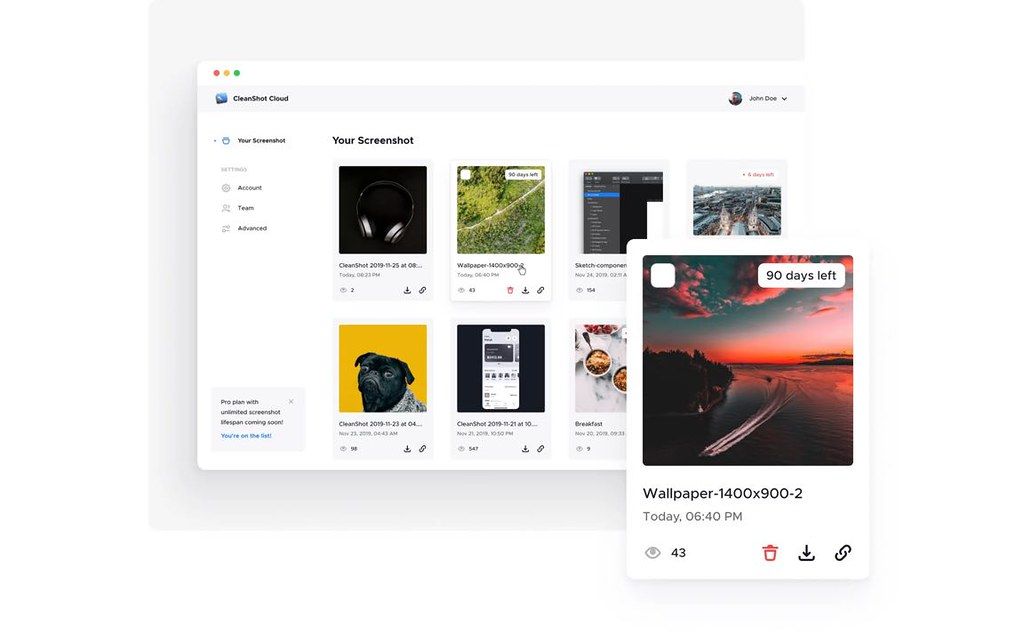
像專業人士一樣擷取 Mac 畫面。 將您的螢幕截圖提升至全新境界! 快速存取:我們的浮動介面讓分享變得輕而易舉。 可立即儲存、複製,或直接拖曳並放置螢幕截圖與畫面錄製內容至其他應用程式。 無論您的工作流程為何,CleanShot 都能完美契合。 標註:僅需數秒,即可運用我們的標註工具,高亮螢幕截圖中的重點區域。 廣受使用者喜愛,功能遠勝其他任何標註應用程式。 CleanShot Cloud:將截圖上傳至我們極速的雲端服務,立刻取得可分享連結。 單擊即可完成上傳並取得連結;支援為截圖加上標籤,便於日後整理;自我銷毀控制(Pro 版);自訂網域與品牌識別(Pro 版);團隊管理(Pro 版)。 滾動截圖:需要擷取超出螢幕範圍的內容? 例如對話紀錄或大段程式碼? 我們已為您完整支援!
可擷取任何可滾動內容;於所有應用程式中皆可正常運作。 畫面錄製:一切只為簡化操作。 只需幾次點擊,即可錄製畫面並儲存為影片或經過最佳化的 GIF 檔案。 支援於錄製中顯示網路攝影機畫面(新增);支援錄製麥克風與 macOS 系統音訊;自動高亮滑鼠點擊與鍵盤輸入;自動隱藏通知;內建剪輯工具。 背景工具:想製作精美的社群媒體貼文嗎? 現在,您只需在 CleanShot 內輕點幾下,就能讓螢幕截圖瞬間煥發光彩! 專為社群媒體設計;內建 10 種精美背景;支援自訂背景圖片。 文字辨識:需要從圖片或掃描文件中複製文字? CleanShot 能為您輕鬆達成! 輕鬆複製無法選取的文字;採用 OCR 技術;裝置端超快速辨識。 圖釘截圖:將任何需要隨時參考的內容固定顯示——它將始終浮於所有視窗之上。
可自由調整尺寸與不透明度;永遠置頂顯示;隱藏圖示:截圖或錄製畫面時,可自動隱藏桌面上的圖示。 您甚至可永久隱藏圖示,避免干擾。 有效清除桌面雜亂;特別適合螢幕分享情境。 自訂計時器:設定延遲後截取螢幕……
編輯核對資料
適合經常製作教學、產品文件、意見回饋截圖及示範錄影的使用者。擷取後操作集中於快速浮層,重複工作比系統內建工具更有效率;若只是偶爾截圖,macOS 內建工具或 Shottr 已足夠。相容性及更新資訊依據官方 FAQ、更新記錄和安全頁面核對
優點
- 將截圖、捲動擷取、螢幕錄影、OCR 和標註整合於原生 Mac 工具。
- 快速存取浮層適合頻繁複製、拖放及分享。
- 支援 Apple Silicon,並持續更新新版 macOS 相容性。
- 本機擷取功能不強制使用雲端帳戶。
不足
- 相較 macOS 內建截圖工具需要額外付費。
- 進階雲端功能採持續訂閱。
- 功能較多,初次設定快捷鍵和權限需要時間。
- 捲動擷取仍可能受動態網頁版面影響。
安裝步驟
- 安裝步驟:
- 從 CleanShot 帳戶或官網下載安裝檔並開啟 DMG。
- 將 CleanShot X 拖入「應用程式」資料夾後啟動。
- 輸入授權金鑰,或登入 CleanShot Cloud Pro。
- 在「隱私權與安全性」中允許螢幕錄製;錄音時再開啟麥克風權限。
解除安裝步驟
- 結束 CleanShot X,並確認選單列圖示已關閉。
- 在「應用程式」資料夾中將 CleanShot X 移到垃圾桶。
- 若不再使用,可在系統設定中移除螢幕錄製、麥克風等權限。
- 清空垃圾桶;已上傳的截圖需在 CleanShot Cloud 帳戶中另外管理。
常見錯誤及解決方法
- 截圖空白或無法選取視窗:到「隱私權與安全性 > 螢幕錄製」重新授權,再完全結束並重開 App。
- 錄影沒有麥克風聲音:檢查麥克風權限及 CleanShot 選用的輸入裝置。
- 快捷鍵沒有反應:檢查是否與 macOS 或其他截圖工具衝突。
- OCR 語言無法使用:部分 OCR 語言需要較新的 macOS。
- 捲動截圖錯位:動態頁面、固定浮動元素和自動載入內容可能影響拼接,可先暫停動畫。
本次版本更新內容
- CleanShot X 4.8.10 於 2026 年 7 月 21 日發布。
- 開發商將其標示為建議所有使用者安裝的重要安全更新。
- 改善了擷取記錄的效能。
- 修正 macOS Tahoe 中「每次截圖後詢問名稱」對話框無法取得焦點的問題。






同類替代軟體

截圖預覽