CleanShot X
Mac の画面をプロのようにキャプチャ。スクリーンショットを次のレベルへ!クイックアクセス:オーバーレイで共有が簡単になります……
- Intel, 64-bit processor
- macOS 13.0 or later
概要
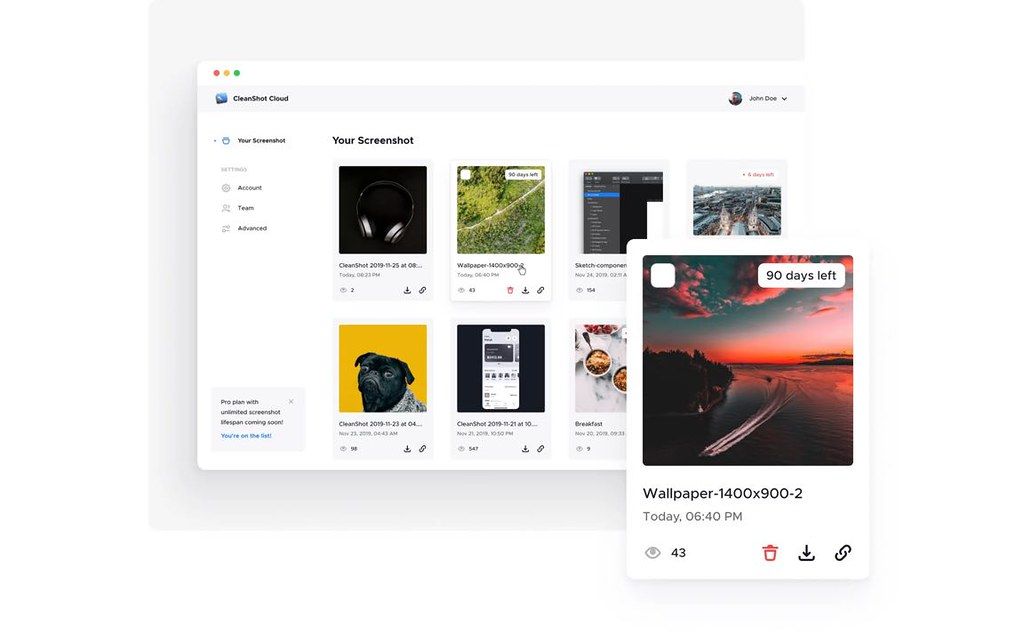
Mac の画面をプロのようにキャプチャ。 スクリーンショットを次のレベルへ! クイックアクセス:オーバーレイで共有が簡単になります。 スクリーンショットや画面録画を即座に保存・コピーしたり、他のアプリへドラッグ&ドロップできます。 どんなワークフローにもぴったり対応します。 注釈:注釈ツールを使えば、数秒でスクリーンショットの重要な部分をハイライト表示できます。 ユーザーから絶賛されており、他社の注釈アプリを凌駕します。 CleanShot Cloud:高速な当社クラウドにキャプチャをアップロードし、すぐに共有可能なリンクを取得できます。 1 クリックでアップロード&リンク取得可能;タグ付けによる整理機能;自己消滅制御(Pro);カスタムドメインおよびブランド設定(Pro);チーム管理(Pro)。
スクロールキャプチャ:画面に収まらないコンテンツをキャプチャしたい場合(例:チャット履歴や長いコードなど)も安心です。 あらゆるスクロール可能なコンテンツをキャプチャ可能;すべてのアプリで動作します。 画面録画:手間をかけずに簡単に実行できることが最大のポイントです。 数回のクリックで画面を録画し、動画または最適化された GIF ファイルとして保存できます。 録画中にウェブカメラ映像を表示可能(新機能);マイクおよび macOS 音声を録音可能;マウスクリックとキーストロークを自動ハイライト表示;通知を自動非表示;内蔵トリミングツール。 背景ツール:美しいソーシャルメディア投稿を作成したいですか? 今なら CleanShot 内で数クリックするだけで、スクリーンショットを一瞬で目立たせることができます!
ソーシャルメディア向けに最適化;10 種類の美しい背景が付属;独自の背景画像を追加可能。 テキスト認識:画像やスキャンした文書からテキストをコピーしたいですか? CleanShot なら可能です! 選択できないテキストも簡単にコピー可能;OCR 技術採用;デバイス上で超高速認識。 ピン留めスクリーンショット:いつでも参照したいものを常に画面上に表示できます。 すべてのウィンドウの上にフローティング表示されます。 サイズと不透明度を調整可能;常に最前面表示;アイコン非表示:デスクトップ上のアイコンを非表示にしてスクリーンショットを撮影または画面録画できます。 さらに、常時非表示に設定することで、作業中の邪魔になりません。 デスクトップの不要な要素を隠すのに最適;オンライン会議などの画面共有にも最適です。
セルフタイマー:指定時間後にスクリーンショットを撮影……
編集部確認情報
チュートリアル、製品資料、フィードバック画像、デモ録画を頻繁に作る人に適しています。キャプチャ後の操作を浮動パネルに集約しており、反復作業では標準機能より効率的です。たまに撮るだけなら macOS 標準機能や Shottr でも十分です。互換性と更新情報は公式 FAQ、変更履歴、セキュリティページで確認しました。
長所
- スクリーンショット、スクロール、録画、OCR、注釈を 1 つの Mac アプリに統合。
- Quick Access Overlay はコピー、ドラッグ、共有を頻繁に行う作業に便利。
- Apple Silicon 対応で、新しい macOS への互換性更新も継続。
- ローカルのキャプチャ機能にクラウド利用は必須ではありません。
短所
- macOS 標準のスクリーンショット機能と比べて追加費用が必要。
- 高度なクラウド機能は継続課金です。
- 機能が多く、ショートカットや権限の初期設定に時間がかかります。
- スクロールキャプチャは動的な Web レイアウトの影響を受けます。
インストール手順
- インストール手順:
- CleanShot アカウントまたは公式サイトから DMG をダウンロードして開きます。
- CleanShot X を「アプリケーション」フォルダへドラッグして起動します。
- ライセンスキーを入力するか CleanShot Cloud Pro にログインします。
- 「プライバシーとセキュリティ」で画面収録を許可し、音声収録時はマイクも許可します。
アンインストール手順
- CleanShot X を終了し、メニューバー項目が閉じたことを確認します。
- 「アプリケーション」内の CleanShot X をゴミ箱へ移動します。
- 今後使用しない場合は、システム設定から画面収録やマイクの権限を削除します。
- ゴミ箱を空にします。クラウドへアップロードした画像は CleanShot Cloud 側で別途管理します。
よくあるエラーと解決策
- キャプチャが空白、またはウインドウを選べない:「プライバシーとセキュリティ」で画面収録を再許可し、アプリを完全終了して再起動します。
- マイク音声が入らない:マイク権限と CleanShot で選択した入力機器を確認します。
- ショートカットが反応しない:macOS や他のキャプチャアプリとの競合を確認します。
- OCR 言語が使えない:一部の OCR 言語には新しい macOS が必要です。
- スクロールキャプチャがずれる:動的ページや固定表示を停止してから再試行します。
今回の更新内容
- CleanShot X 4.8.10 は 2026 年 7 月 21 日に公開されました。
- 開発元は全ユーザーに推奨する重要なセキュリティ更新と案内しています。
- キャプチャ履歴のパフォーマンスが改善されました。
- macOS Tahoe で「キャプチャ後に名前を確認」ダイアログにフォーカスできない問題が修正されました。






代替ソフト

スクリーンショット