CleanShot X
专业级截取 Mac 屏幕。让您的截图更上一层楼!快速访问:我们的悬浮界面让分享变得轻而易举……
- Intel, 64-bit processor
- macOS 13.0 or later
软件介绍
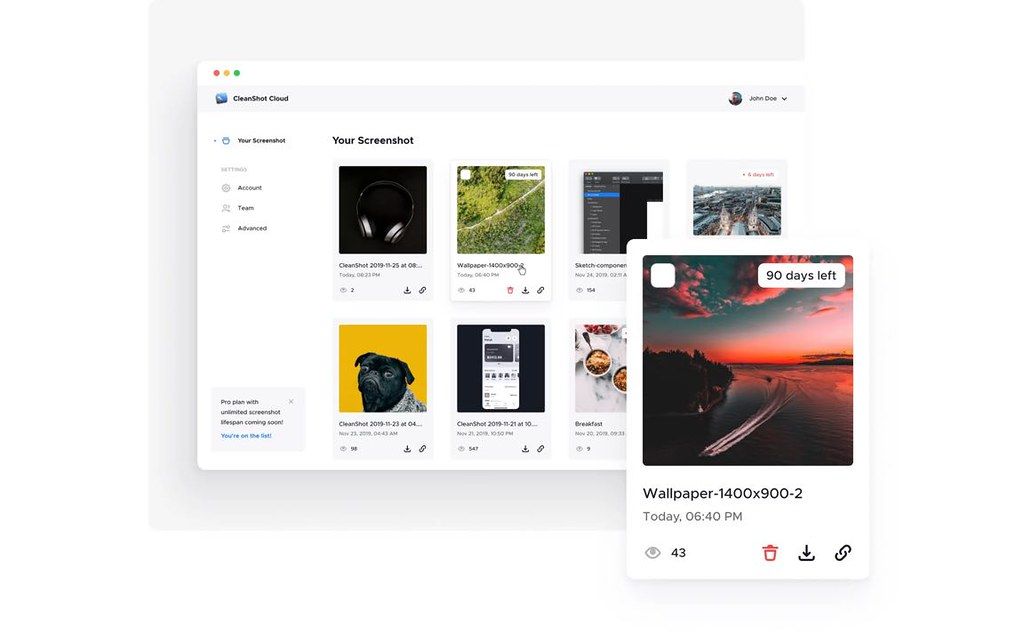
专业级截取 Mac 屏幕。 让您的截图更上一层楼! 快速访问:我们的悬浮界面让分享变得轻而易举。 可立即保存、复制,或直接拖放截图及屏幕录制内容至其他应用。 无论您的工作流程如何,CleanShot 都能完美适配。 标注:仅需数秒,即可使用我们的标注工具高亮截图中的关键部分。 深受用户喜爱,其功能远超其他任何标注应用。 CleanShot Cloud:将截图上传至我们极速的云端服务,即时获取可分享链接。 单击即可完成上传并生成链接;支持为截图添加标签以优化整理;自毁控制(Pro 版);自定义域名与品牌标识(Pro 版);团队管理(Pro 版)。 滚动截取:需要截取超出屏幕范围的内容? 例如聊天记录或大段代码? 我们已为您全面覆盖! 支持截取任意可滚动内容;在所有应用中均可正常使用。 屏幕录制:一切只为化繁为简。
只需几次点击,即可录制屏幕并保存为视频或经过优化的 GIF 文件。 支持在录制中显示网络摄像头(新增);支持录制麦克风及 macOS 系统音频;自动高亮鼠标点击与键盘按键;自动隐藏通知;内置剪辑工具。 背景工具:想要制作精美的社交媒体图文? 现在,您只需在 CleanShot 内轻点几下,即可让截图瞬间焕发光彩! 专为社交媒体优化;内置 10 种精美背景;支持自定义背景图片。 文字识别:需要从图片或扫描文档中复制文字? CleanShot 可为您轻松实现! 轻松复制不可选中文本;采用 OCR 技术;设备端超快速识别。 图钉截图:将任何需要随时参考的内容固定显示——它将始终悬浮于所有窗口之上。 可自由调整尺寸与透明度;始终置顶显示;隐藏图标:截取屏幕或录制时,可自动隐藏桌面图标。 您甚至可永久隐藏图标,避免干扰。
有效清理桌面杂乱;特别适合屏幕共享场景。 自拍定时器:设定延时后截取屏幕……
编辑核对资料
适合经常制作教程、产品说明、反馈截图和演示录屏的用户。它将多种截图后处理集中在快速浮层里,比系统自带工具更高效;如果只偶尔截一张图,macOS 自带截图或 Shottr 已经足够。兼容与更新信息依据 CleanShot 官方 FAQ、更新日志和安全页面核对
优点
- 截图、滚动捕获、录屏、OCR 和标注集中在一个原生 Mac 工具中。
- 快速访问浮层适合频繁复制、拖放和分享截图。
- 支持 Apple Silicon,并持续适配新版 macOS。
- 云端上传不是使用本地截图功能的必要条件。
不足
- 相较 macOS 自带截图工具需要额外付费。
- 高级云端功能采用持续订阅。
- 完整功能较多,初次配置快捷键和权限需要时间。
- 滚动截图仍会受到网页动态布局影响。
安装步骤
- 以下为官方安装流程:
- 从 CleanShot 账户或官网下载安装包并打开 DMG。
- 将 CleanShot X 拖入“应用程序”文件夹后启动。
- 按提示输入许可证,或登录 CleanShot Cloud Pro。
- 在系统设置的“隐私与安全性”中授予屏幕录制权限;录音时再开启麦克风权限。
卸载步骤
- 退出 CleanShot X,并确认菜单栏图标已经关闭。
- 在“应用程序”文件夹中将 CleanShot X 移到废纸篓。
- 如不再使用,在系统设置中移除其屏幕录制、麦克风等隐私权限。
- 清空废纸篓;云端截图需要在 CleanShot Cloud 账户中单独管理。
常见报错及解决办法
- 截图为空白或无法选择窗口:到“隐私与安全性 > 屏幕录制”重新授权,然后彻底退出并重开应用。
- 录屏没有麦克风声音:检查麦克风权限和 CleanShot 的录音输入设备。
- 快捷键无反应:检查是否与 macOS 截图快捷键或其他截图工具冲突。
- OCR 语言不可用:官网说明部分 OCR 语言需要较新的 macOS。
- 滚动截图错位:动态页面、固定悬浮元素或自动加载内容可能影响拼接,可先暂停页面动画。
本次版本更新内容
- CleanShot X 4.8.10 发布于 2026 年 7 月 21 日。
- 官方将其标记为建议所有用户安装的重要安全更新。
- 改进了截图历史记录的性能。
- 修复在 macOS Tahoe 中“每次截图后询问名称”对话框无法获得焦点的问题。






同类替代软件

截图预览