CleanShot X
Mac 화면을 전문가처럼 캡처하세요. 스크린샷을 한 차원 높은 수준으로 끌어올리세요! 빠른 접근: 오버레이 기능으로 공유가 한결 수월해집니다……
- Intel, 64-bit processor
- macOS 13.0 or later
소개
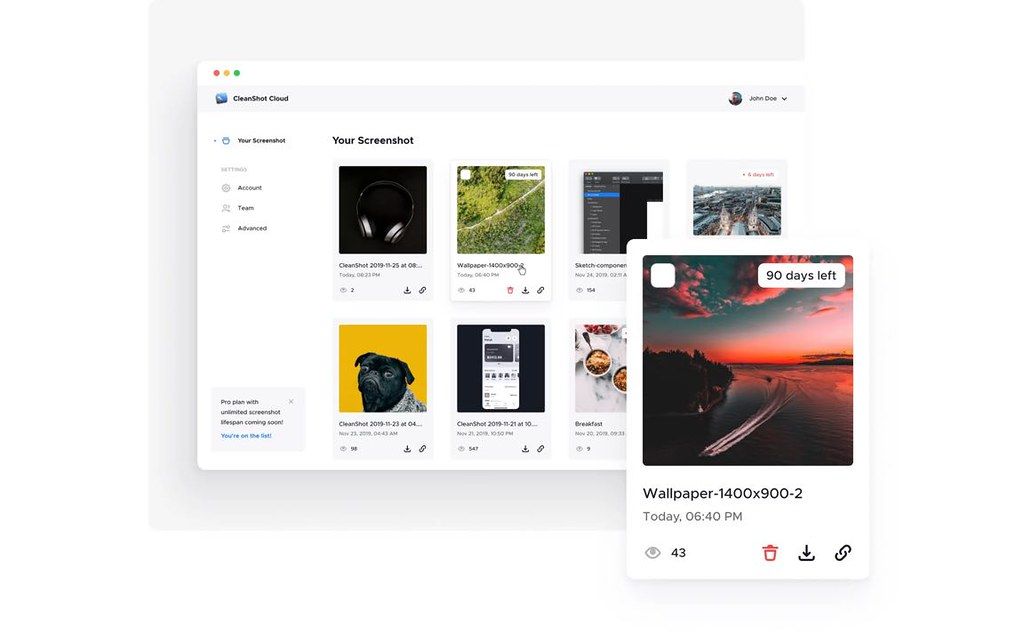
Mac 화면을 전문가처럼 캡처하세요. 스크린샷을 한 차원 높은 수준으로 끌어올리세요! 빠른 접근: 오버레이 기능으로 공유가 한결 수월해집니다. 스크린샷 및 화면 녹화를 즉시 저장하거나 복사하거나, 다른 앱으로 드래그 앤 드롭할 수 있습니다. 어떤 워크플로우를 사용하시든 CleanShot이 완벽하게 지원합니다. 주석 추가: 주석 도구를 사용하면 단 몇 초 만에 스크린샷의 핵심 부분을 강조 표시할 수 있습니다. 사용자들 사이에서 큰 인기를 끌며, 다른 모든 주석 앱을 능가합니다. CleanShot Cloud: 빠른 속도의 당사 클라우드에 캡처한 내용을 업로드하고, 즉시 공유 가능한 링크를 받으세요.
한 번의 클릭으로 업로드 및 링크 생성 가능; 정리 편의를 위한 스크린샷 태그 지정 기능; 자동 소멸 제어(Pro); 맞춤 도메인 및 브랜딩(Pro); 팀 관리(Pro). 스크롤 캡처: 화면에 들어오지 않는 콘텐츠를 캡처해야 할 때는 어떻게 해야 할까요? 예를 들어 채팅 기록이나 긴 코드 블록을 저장하고 싶을 때요? 걱정하지 마세요! 스크롤 가능한 모든 콘텐츠를 캡처할 수 있으며, 모든 앱에서 작동합니다. 화면 녹화: 간편함이 핵심입니다. 몇 차례 클릭만으로 화면을 녹화하고, 동영상 또는 최적화된 GIF 파일로 저장할 수 있습니다.
녹화 시 웹캠 화면 표시 기능(신규); 마이크 및 macOS 시스템 음성 녹음 기능; 마우스 클릭 및 키보드 입력 자동 하이라이트; 알림 자동 숨기기; 내장 편집 도구. 배경 도구: 멋진 소셜 미디어 게시물을 만들고 싶으신가요? 이제 CleanShot 내에서 몇 번의 클릭만으로 스크린샷을 눈에 띄게 만들 수 있습니다! 소셜 미디어에 특화; 10가지 아름다운 배경 포함; 원하는 배경 이미지를 직접 추가 가능. 텍스트 인식: 이미지나 스캔 문서에서 텍스트를 복사해야 할 때는 어떻게 해야 할까요? CleanShot이 해결해 드립니다! 선택할 수 없는 텍스트도 쉽게 복사 가능; OCR 기술 적용; 기기 내 초고속 인식.
고정 스크린샷: 언제든지 참조가 필요한 항목을 항상 화면 위에 표시할 수 있습니다. 모든 창 위에 떠 있는 형태로 표시됩니다. 크기 및 불투명도 조정 가능; 항상 최상위 표시; 아이콘 숨기기: 데스크톱 아이콘을 숨긴 상태에서 스크린샷을 캡처하거나 화면을 녹화할 수 있습니다. 필요 시 영구적으로 숨겨 작업 중 방해를 줄일 수 있습니다. 데스크톱 정리에 최적화; 화면 공유 시에도 매우 유용합니다. 자동 타이머: 지정된 시간 후 스크린샷 캡처……
편집자 확인 정보
튜토리얼, 제품 문서, 피드백 캡처와 데모 영상을 자주 만드는 사용자에게 적합합니다. 캡처 후 작업을 오버레이에 모아 반복 작업은 기본 도구보다 효율적입니다. 가끔 캡처하는 정도라면 macOS 기본 기능이나 Shottr로도 충분합니다. 호환성과 업데이트 정보는 공식 FAQ, 변경 기록 및 보안 페이지를 기준으로 확인했습니다.
장점
- 스크린샷, 스크롤 캡처, 화면 녹화, OCR과 주석을 하나의 Mac 도구에 통합합니다.
- Quick Access Overlay는 복사, 드래그 앤 드롭과 공유 작업에 편리합니다.
- Apple Silicon을 지원하고 새 macOS 호환성 업데이트가 꾸준합니다.
- 로컬 캡처 기능에는 클라우드 계정이 필수가 아닙니다.
단점
- macOS 기본 스크린샷 도구와 달리 추가 비용이 듭니다.
- 고급 클라우드 기능은 지속 구독 방식입니다.
- 기능이 많아 단축키와 권한을 처음 설정하는 데 시간이 필요합니다.
- 스크롤 캡처는 동적 웹페이지 레이아웃의 영향을 받을 수 있습니다.
설치 방법
- 설치 단계:
- CleanShot 계정 또는 공식 사이트에서 DMG를 내려받아 엽니다.
- CleanShot X를 응용 프로그램 폴더로 드래그한 뒤 실행합니다.
- 라이선스 키를 입력하거나 CleanShot Cloud Pro에 로그인합니다.
- 개인정보 보호 및 보안에서 화면 기록 권한을 허용하고 오디오 녹화 시 마이크 권한도 켭니다.
제거 방법
- CleanShot X를 종료하고 메뉴 막대 아이콘이 닫혔는지 확인합니다.
- 응용 프로그램 폴더의 CleanShot X를 휴지통으로 옮깁니다.
- 더 이상 사용하지 않는다면 시스템 설정에서 화면 기록과 마이크 권한을 제거합니다.
- 휴지통을 비우고, 업로드된 캡처는 CleanShot Cloud 계정에서 별도로 관리합니다.
자주 발생하는 오류와 해결 방법
- 캡처가 비거나 창을 선택할 수 없음: 개인정보 보호 및 보안에서 화면 기록 권한을 다시 켠 후 앱을 완전히 종료하고 재실행합니다.
- 마이크 소리가 녹음되지 않음: 마이크 권한과 CleanShot에서 선택한 입력 장치를 확인합니다.
- 단축키가 작동하지 않음: macOS 또는 다른 캡처 도구의 단축키와 충돌하는지 확인합니다.
- OCR 언어를 사용할 수 없음: 일부 OCR 언어는 최신 macOS가 필요합니다.
- 스크롤 캡처가 어긋남: 동적 페이지, 고정 오버레이와 자동 로딩을 멈춘 뒤 다시 시도합니다.
이번 버전 변경 사항
- CleanShot X 4.8.10은 2026년 7월 21일에 출시되었습니다.
- 개발사는 모든 사용자에게 권장되는 중요한 보안 업데이트로 안내합니다.
- 캡처 기록 성능이 개선되었습니다.
- macOS Tahoe에서 캡처 후 이름 묻기 대화상자가 포커스를 받지 못하던 문제가 수정되었습니다.






대체 소프트웨어

스크린샷