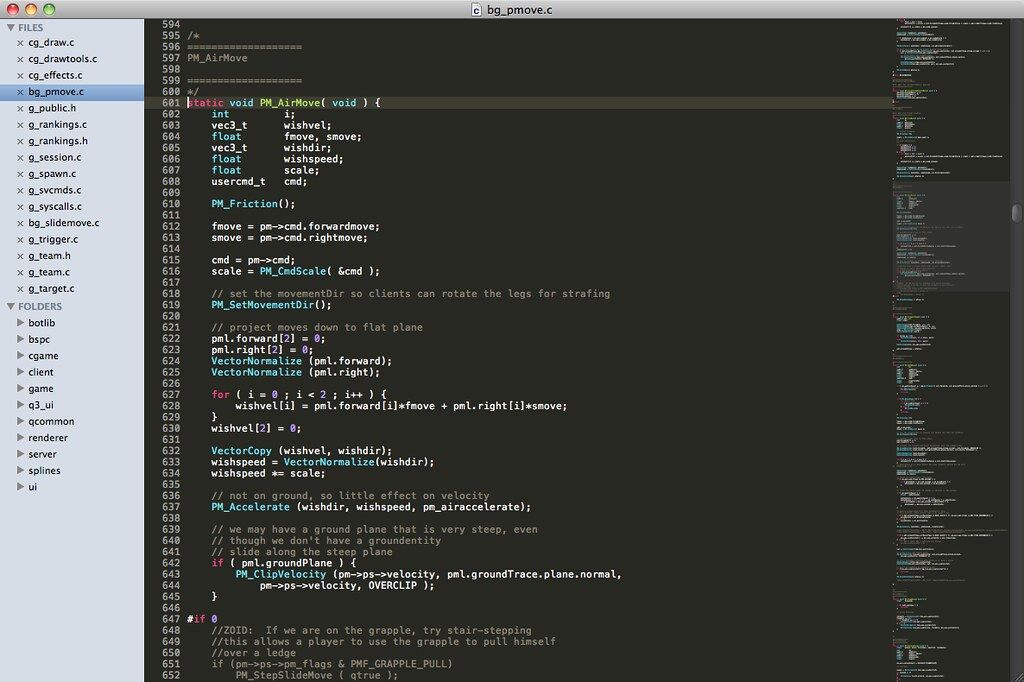
Sublime Text 4 build
Sublime Text 是一款針對程式碼、標記語言與一般文字設計的進階文字編輯器。您將會愛上它流暢的使用者介面、卓越的功能……
軟體介紹
Sublime Text 是一款針對程式碼、標記語言與一般文字設計的進階文字編輯器。您將會愛上它流暢的使用者介面、卓越的功能,以及驚人的效能。
萬能跳轉(Goto Anything):只要按幾下鍵盤,就能使用「萬能跳轉」開啟檔案,並立即跳至符號、行數或單字。按下 ⌘P 即可啟動此功能,支援以下操作:輸入檔名的一部分來開啟對應檔案;輸入 @ 跳至符號;輸入 # 在目前檔案內搜尋;輸入 : 跳至指定行號。這些快速鍵可相互組合使用,例如輸入 tp@rf,即可直接跳至檔案 text_parser.py 內的函式 read_file;而 tp:100 則會跳至同一檔案的第 100 行。
多重選取(Multiple Selections):一次同時修改十處,而非重複單一修改十次。多重選取功能讓您能互動式地同時編輯多行、輕鬆重新命名變數,並以前所未有的速度處理檔案。試著按下 ⇧⌘L 將選取範圍依行拆分,或按下 ⌘D 選取目前選取單字的下一個出現位置。若想使用滑鼠建立多重選取,請參閱「直欄選取(Column Selection)」說明文件。
指令面板(Command Palette):指令面板收納了較少使用的功能,例如排序、變更語法高亮設定,以及調整縮排設定等。僅需數次按鍵,即可搜尋所需功能,無須在選單中逐層瀏覽,也不必記住冷門的快捷鍵組合。按下 ⌘⇧P 即可顯示指令面板。
免干擾模式(Distraction-Free Mode):當您需要專注時,免干擾模式將協助您排除干擾。此模式提供全螢幕、無任何瀏覽器外觀元素的純文字編輯環境,螢幕中央僅顯示您的文字內容。您可依需求逐步顯示分頁標籤、尋找面板等使用者介面元素。可透過「檢視(View)→ 進入免干擾模式(Enter Distraction Free Mode)」選單啟用此模式。
分割編輯(Split Editing):充分利用寬螢幕顯示器,透過分割編輯功能提升工作效率。您可以並排編輯多個檔案,或在同一檔案中同時編輯兩個不同位置。支援任意行列數的分割編輯配置。善用多……





截圖預覽