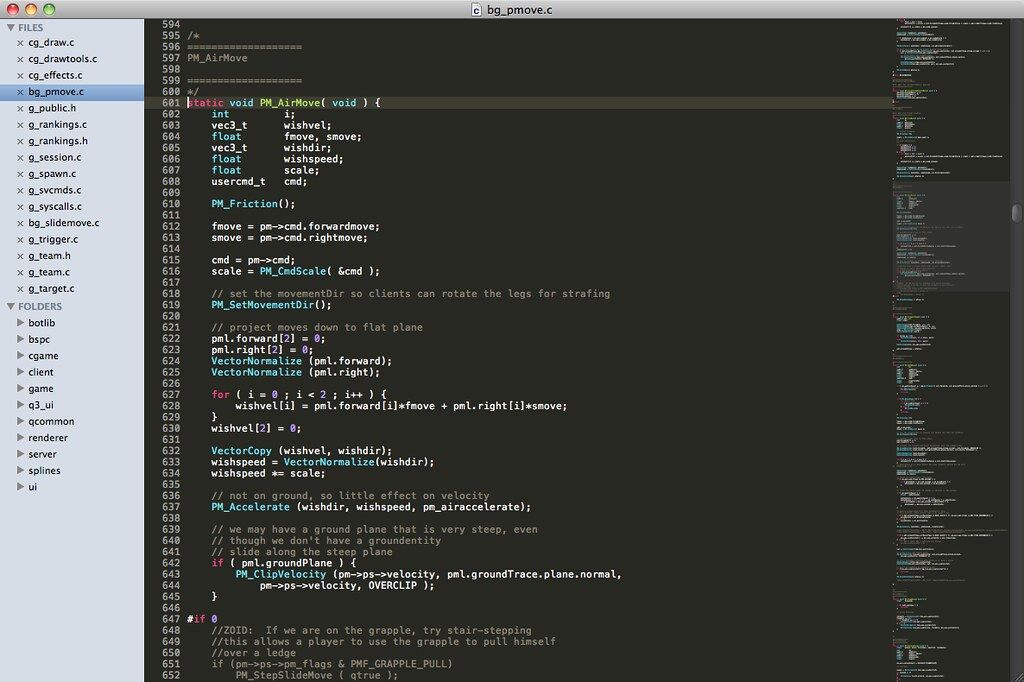
Sublime Text 4 build
Sublime Text 是一款面向代码、标记语言和普通文本的高级文本编辑器。您会爱上它流畅的用户界面、卓越的功能……
软件介绍
Sublime Text 是一款面向代码、标记语言和普通文本的高级文本编辑器。您会爱上它流畅的用户界面、卓越的功能和惊人的性能。
快速跳转(Goto Anything):只需敲击几个键,即可使用「Goto Anything」打开文件,并立即跳转至符号、行或单词。按 ⌘P 触发该功能,可实现以下操作:输入文件名的一部分以打开该文件;输入 @ 跳转至符号;输入 # 在当前文件内搜索;输入 : 跳转至指定行号。这些快捷方式可组合使用,例如输入 tp@rf 可直接跳转至文件 text_parser.py 中的函数 read_file;而 tp:100 则会跳转至同一文件的第 100 行。
多重选择(Multiple Selections):一次执行十处修改,而非重复十次单处修改。多重选择功能让您能够交互式地同时编辑多行、轻松重命名变量,并以前所未有的速度处理文件。尝试按下 ⇧⌘L 将选区按行拆分,或按 ⌘D 选中当前选中单词的下一个匹配项。如需使用鼠标创建多重选择,请参阅「列选择(Column Selection)」文档。
命令面板(Command Palette):命令面板收纳了不常使用的功能,例如排序、更改语法高亮模式以及调整缩进设置等。仅需数次按键,即可快速搜索所需功能,无需在菜单中层层查找,也无需记忆晦涩难记的快捷键组合。按 ⌘⇧P 即可显示命令面板。
免干扰模式(Distraction-Free Mode):当您需要专注时,免干扰模式将助您一臂之力。该模式提供全屏、无边框的纯文本编辑环境,屏幕上仅显示居中的文本内容。您可根据需要逐步显示标签页、查找面板等界面元素。可通过「视图(View)→ 进入免干扰模式(Enter Distraction Free Mode)」菜单启用该模式。
分屏编辑(Split Editing):充分利用宽屏显示器,借助分屏编辑功能提升效率。您可以并排编辑多个文件,或在同一文件中同时编辑两个不同位置。支持任意行列数的分屏布局。善用多……





截图预览