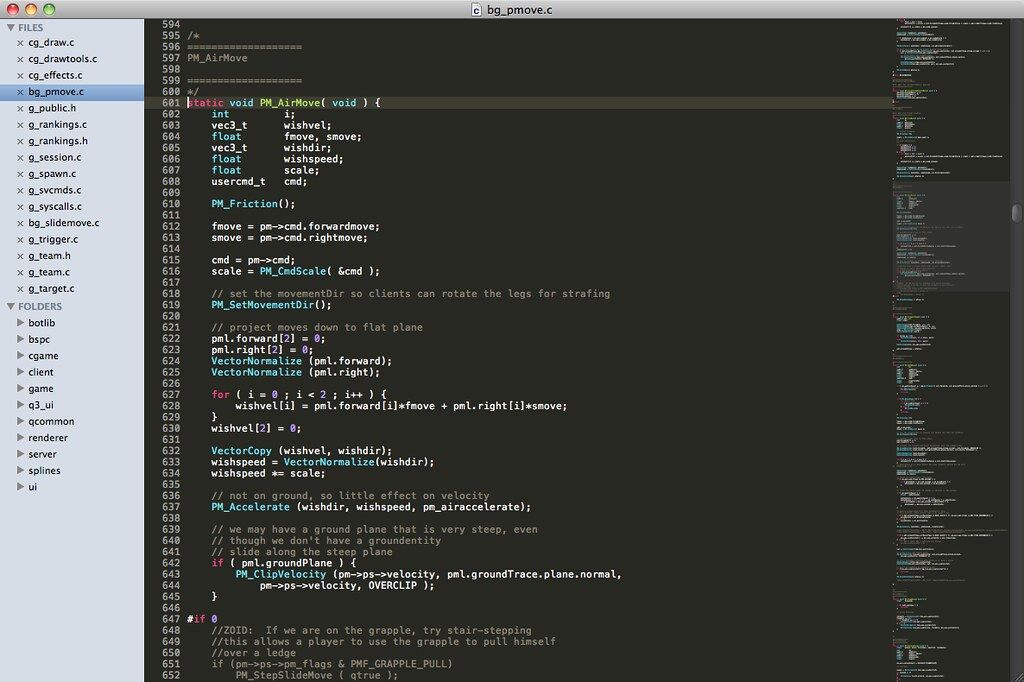
Sublime Text 4 build
Sublime Text は、コード、マークアップ、および文章向けの洗練されたテキストエディタです。スムーズなユーザーインターフェース、優れた機能、驚異的なパフォーマンスにきっと魅了されるでしょう……
概要
Sublime Text は、コード、マークアップ、および文章向けの洗練されたテキストエディタです。スムーズなユーザーインターフェース、優れた機能、驚異的なパフォーマンスにきっと魅了されるでしょう。
Goto Anything(どこでもジャンプ):わずか数回のキー入力でファイルを開き、シンボル、行、単語へ即座にジャンプできます。⌘P を押すとこの機能が起動し、以下の操作が可能です:ファイル名の一部を入力して該当ファイルを開く;@ を入力してシンボルへジャンプ;# を入力してファイル内を検索;: を入力して指定行番号へ移動。これらのショートカットは組み合わせて使用可能で、たとえば tp@rf と入力すると、ファイル text_parser.py 内の関数 read_file へジャンプします。同様に、tp:100 と入力すれば、同じファイルの100行目に移動します。
マルチプルセレクション(複数選択):10回繰り返すのではなく、一度に10箇所を変更できます。マルチプルセレクションにより、複数行を同時にインタラクティブに編集したり、変数名を簡単にリネームしたり、これまで以上に高速にファイルを操作できます。選択範囲を各行に分割するには ⇧⌘L を、選択中の単語の次の出現箇所を選択するには ⌘D を押してください。マウスによるマルチプルセレクションについては、「カラム選択(Column Selection)」のドキュメンテーションをご覧ください。
コマンドパレット(Command Palette):コマンドパレットには、並べ替え、構文の変更、インデント設定の変更など、頻繁には使わない機能が収められています。わずか数回のキー入力で目的の機能を検索でき、メニューを辿ったり、難解なキーバインドを覚えたりする必要はありません。⌘⇧P を押すとコマンドパレットが表示されます。
ディストラクションフリーモード(Distraction-Free Mode):集中が必要なときに役立つモードです。フルスクリーン・ブラウザUIなしの純粋な編集環境で、画面中央にテキストのみを表示します。必要に応じてタブや検索パネルなどのUI要素を段階的に表示できます。「表示(View)→ ディストラクションフリーモードを開始(Enter Distraction Free Mode)」メニューからこのモードを有効化できます。
スプリット編集(Split Editing):ワイドスクリーンモニターの利点を最大限に活かすためのスプリット編集機能を搭載しています。複数のファイルを並べて編集したり、1つのファイル内の2か所を同時に編集したりできます。任意の行数・列数での分割編集が可能です。マルチ……





スクリーンショット