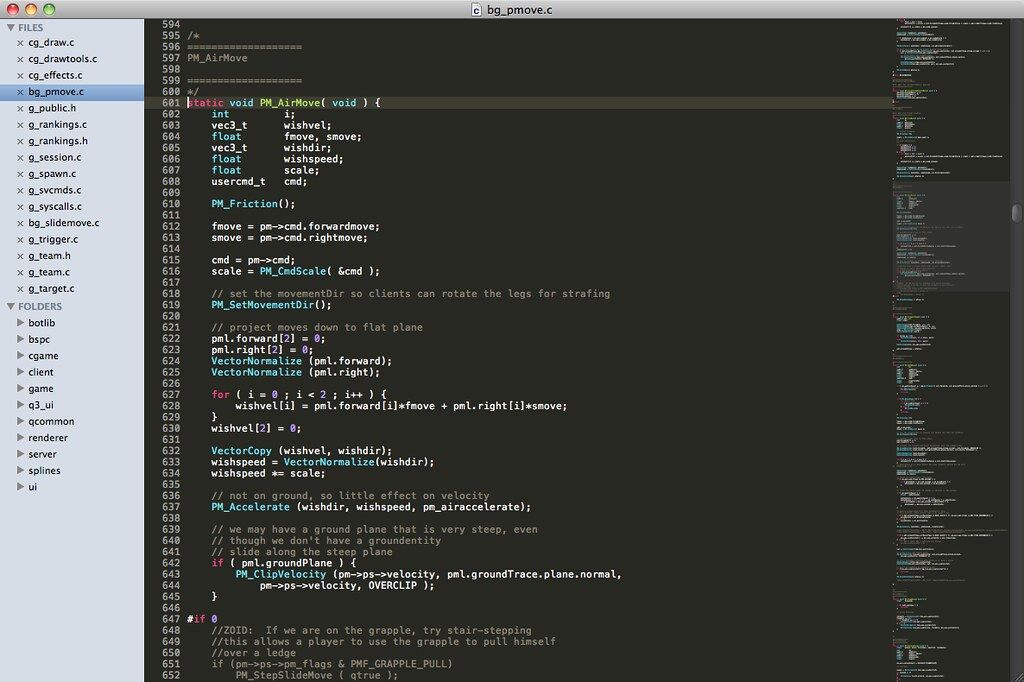
Sublime Text 4 build
Sublime Text는 코드, 마크업, 일반 텍스트를 위한 고급 텍스트 편집기입니다. 매끄러운 사용자 인터페이스, 뛰어난 기능, 놀라운 성능에 반하게 될 것입니다……
소개
Sublime Text는 코드, 마크업, 일반 텍스트를 위한 고급 텍스트 편집기입니다. 매끄러운 사용자 인터페이스, 뛰어난 기능, 놀라운 성능에 반하게 될 것입니다.
무엇이든 이동(Goto Anything): 몇 차례 키 입력만으로 파일을 열고, 즉시 심볼, 줄, 단어로 이동할 수 있습니다. ⌘P를 눌러 이 기능을 실행하면 다음 작업을 수행할 수 있습니다: 파일명의 일부를 입력해 해당 파일을 여는 것; @를 입력해 심볼로 이동하는 것; #를 입력해 현재 파일 내에서 검색하는 것; :를 입력해 특정 줄 번호로 이동하는 것. 이러한 단축키는 조합하여 사용할 수 있으며, 예를 들어 tp@rf라고 입력하면 파일 text_parser.py 내의 함수 read_file로 바로 이동합니다. 마찬가지로 tp:100은 동일한 파일의 100번째 줄로 이동합니다.
다중 선택(Multiple Selections): 한 번에 10군데를 수정하고, 1군데를 10번 반복해서 수정하지 않아도 됩니다. 다중 선택 기능을 통해 여러 줄을 동시에 대화형으로 편집하거나, 변수 이름을 쉽게 변경하거나, 이전보다 훨씬 빠르게 파일을 조작할 수 있습니다. 선택 영역을 줄 단위로 분할하려면 ⇧⌘L을, 선택된 단어의 다음 출현 위치를 선택하려면 ⌘D를 눌러 보세요. 마우스로 다중 선택을 하려면 '열 선택(Column Selection)' 문서를 참조하세요.
명령 팔레트(Command Palette): 명령 팔레트는 정렬, 구문 변경, 들여쓰기 설정 변경 등 자주 사용하지 않는 기능들을 모아 놓은 곳입니다. 메뉴를 탐색하거나 낯선 키 바인딩을 기억하지 않고도, 단 몇 차례의 키 입력만으로 원하는 기능을 빠르게 검색할 수 있습니다. ⌘⇧P를 눌러 명령 팔레트를 표시할 수 있습니다.
방해 없음 모드(Distraction-Free Mode): 집중이 필요한 순간, 방해 없음 모드가 도움을 줍니다. 이 모드는 전체 화면, UI 요소가 없는 순수 텍스트 편집 환경을 제공하며, 화면 중앙에 오직 텍스트만 표시됩니다. 필요에 따라 탭이나 찾기 패널 같은 UI 요소를 점진적으로 표시할 수 있습니다. '보기(View) → 방해 없음 모드 진입(Enter Distraction Free Mode)' 메뉴를 통해 이 모드를 활성화할 수 있습니다.
분할 편집(Split Editing): 와이드스크린 모니터의 장점을 최대한 활용하기 위해 분할 편집 기능을 지원합니다. 여러 파일을 나란히 편집하거나, 하나의 파일 내 두 위치를 동시에 편집할 수 있습니다. 원하는 행과 열 수만큼 자유롭게 분할 편집할 수 있습니다. 멀티……





스크린샷