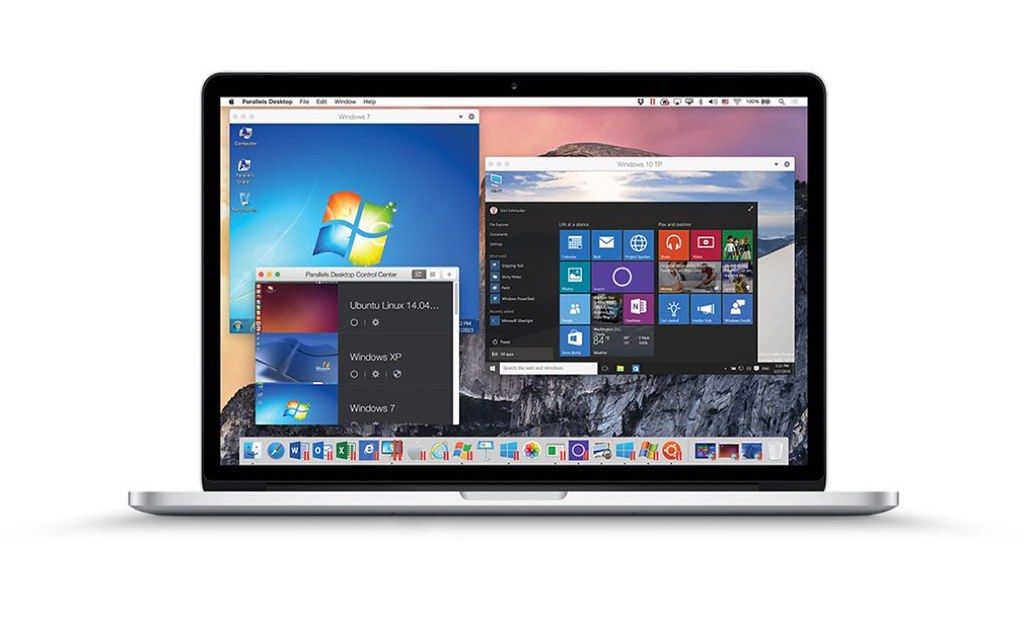
Parallels Desktop
Parallels 讓您能同時執行 Windows 和 Mac 應用程式。選擇您偏好的檢視模式,即可在隱藏 Windows 介面的同時,繼續使用其應用程式……
- Intel, 64-bit processor & Apple Silicon
- macOS 12.0 or later
軟體介紹
Parallels 讓您能同時執行 Windows 和 Mac 應用程式。 您可以選擇檢視模式,在隱藏 Windows 介面的同時,繼續使用其應用程式;或者在 Mac 上保留熟悉的 Windows 桌面背景與操作控制項。 支援 Boot Camp®:可重複使用您現有的 Boot Camp 安裝。 將 Boot Camp 虛擬機轉換為 Parallels 虛擬機,現在比以往更加簡單且直覺。 不僅限於 Windows:可執行多種作業系統,包括 OS X、Windows 10、8.1 與 7、Linux,以及 Google Chrome™。 幾乎任何作業系統皆可在您的 Mac 上順利運作!
一鍵最佳化:選擇「生產力」、「遊戲」、「設計」或「開發」等使用情境,Parallels Desktop 11 for Mac 即會自動為您優化虛擬機設定與效能。 強勁效能:Parallels Desktop Pro 版為虛擬機提供更強大的處理能力。 每部虛擬機最高支援 64 GB vRAM 及 16 個 vCPU,讓您輕鬆執行最嚴苛的應用程式。 企業級軟體:透過 Parallels Desktop 商業版所提供的統一大量授權金鑰(Unified Volume License Key)、集中式授權管理,以及進階安全性功能,IT 部門可全面掌控終端使用者授權與 Windows 虛擬機。 最新內容:版本 26.4.0(57513):此清單更新時,官方尚未發布該版本的發行說明。
系統需求:Intel 或 Apple Silicon 64 位元處理器;macOS 12.0 或更新版本。 螢幕截圖:若您正在使用廣告攔截工具,請將本網站加入白名單以示支持——正是這些廣告幫助我們持續為您提供高品質內容! 或閱讀本文了解其他支持方式。 謝謝您! 檔案大小:219.7 MB;舊版下載

編輯核對資料
推薦給必須在 Mac 穩定執行 Office、財務/工程工具、瀏覽器測試或 Windows 開發環境,並重視無縫整合的使用者。免費通用虛擬化可比較 VMware Fusion,開源輕量可比較 UTM,只需少量 Windows 程式可比較 CrossOver;依賴獨立顯示卡、反作弊、USB 驅動或 Hyper-V 時應保留真實 Windows PC。以試用版測試關鍵程式、外設及 VPN,並核對各版本資源與授權限制。內容依 Parallels 官方資料核對
優點
- Windows 11 安裝與 Mac 整合簡單,Coherence、剪貼簿/資料夾共享、拖放、USB、列印和快照成熟;Apple Silicon 效能與效率良好;適合 Office、財務、測試與開發;企業版支援集中部署及管理。
不足
- Parallels 與 Windows 通常都需付費授權,持續升級成本較高;虛擬機佔用大量記憶體和空間;Apple Silicon 僅執行 Arm 客體,部分驅動、反作弊、專業外設、巢狀虛擬化及新遊戲不相容;3D 不等同原生 PC,過多快照也增加容量與復原複雜度。
安裝步驟
- Parallels Desktop 26 支援 Intel 與 Apple Silicon;正式宿主系統包括 macOS Ventura 13.7、Sonoma 14.7、Sequoia 15.5、Tahoe 26 或更新版本,較舊 macOS 只會安裝舊版。最低 4GB 記憶體、程式約 600MB,但實際 Windows 工作建議 16GB 以上、SSD,並預留遠多於 16GB 的空間。
- Apple Silicon 僅原生虛擬化 Arm 客體,建議自動下載 Windows 11 on Arm;Intel 使用 x86 Windows。安裝 Parallels Tools,並為 macOS 保留足夠 CPU/記憶體。Parallels 與 Windows 授權互相獨立。匯入舊 .pvm 前先複製備份,再測試共享資料夾、印表機、USB、VPN、開發及業務程式。
解除安裝步驟
- 先將虛擬機完整關機而非暫停,備份 Documents/Parallels 或自訂位置的 .pvm,並驗證 Time Machine/外置備份可還原。只從列表移除時選 Keep Files;Move to Trash 會刪除整台虛擬機及 Windows 檔案,不能當作一般卸載。
- 結束 Parallels Desktop 後由「應用程式」移到垃圾桶即可,.pvm 不會被刪除。換機前於帳戶釋放啟用。確認備份可開啟後,才刪除快照和虛擬磁碟,並核對共享至 Mac 的檔案位置。
常見錯誤及解決方法
- Apple Silicon 上 Windows 程式無法執行時,確認使用 Windows 11 on Arm,並檢查程式、驅動、反作弊或硬體鎖是否支援 Arm;x86/x64 依賴 Windows 轉譯,並非全部相容。Apple Silicon 不支援巢狀虛擬化、Hyper-V、VBS 及部分模擬器,3D 限制也會影響新遊戲。
- 當機、隨機關機或 OpenGL 黑畫面應升級 26.4.0,重裝 Tools,檢查空間、記憶體和宿主更新。26.3 的 Steam/x86 啟動問題已於 26.3.1 修正。網路、共享、USB 異常可切換 Shared/Bridged、暫停 VPN/過濾器、重授權及重裝 Tools。不要同時執行同一 .pvm 的副本;快照不是獨立備份。
本次版本更新內容
- Parallels Desktop 26.4.0(57513)修正 Windows 11 虛擬機當機、開關機後凍結或隨機關機;修正 RSTAB9 及多款 OpenGL 程式黑畫面、Outlook 附件無法開啟。另修正 Kali Xfce 局部介面無法操作、macOS Ventura 客體橋接 Wi‑Fi,並改善企業部署和 Azure Storage 映像分發。