Parallels Desktop
Parallels 允许您同时运行 Windows 和 macOS 应用程序。选择视图模式,即可在保持使用 Windows 应用的同时,让 Windows 界面完全隐形……
- Intel, 64-bit processor & Apple Silicon
- macOS 12.0 or later
软件介绍
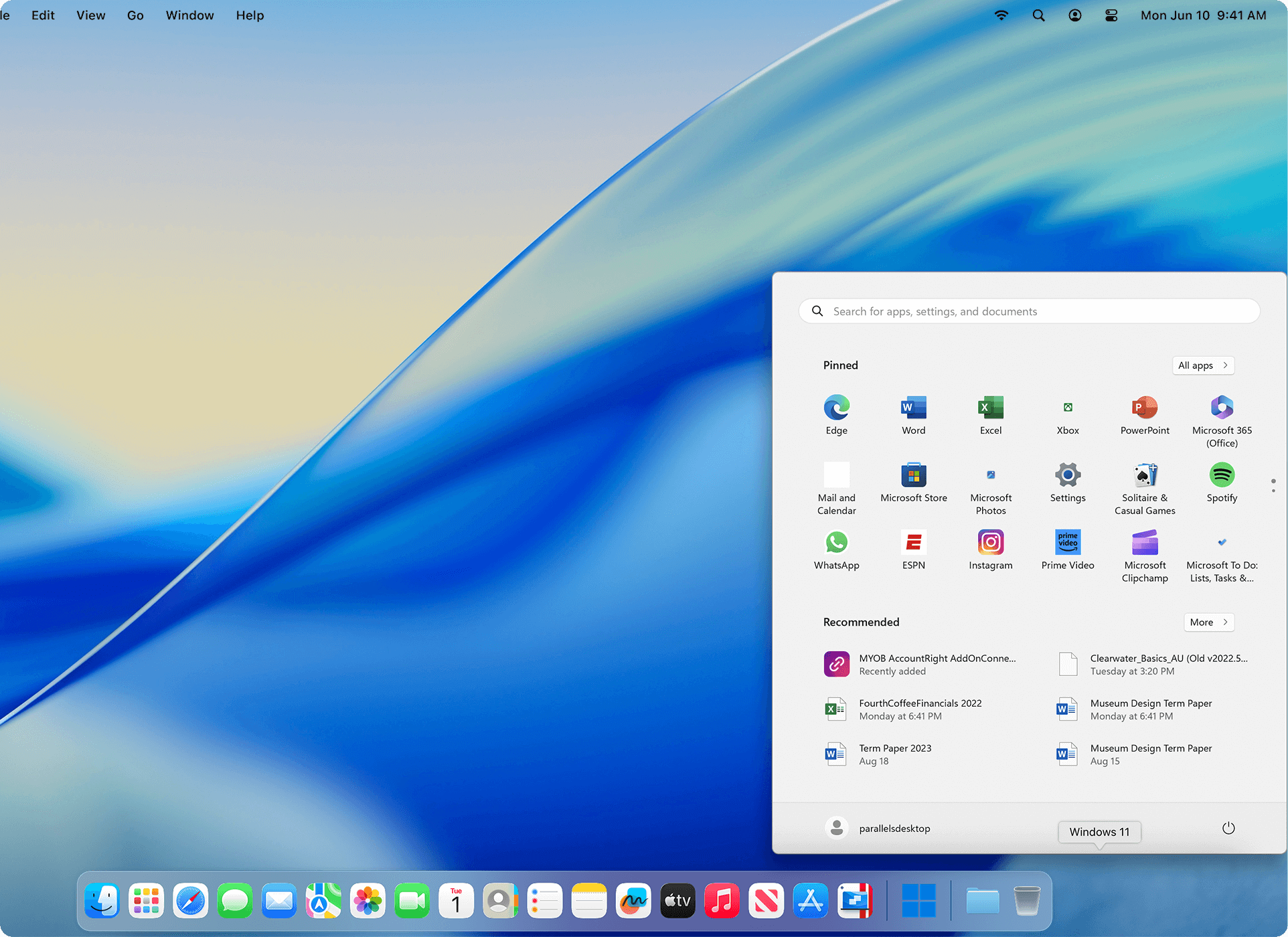
Parallels 允许您同时运行 Windows 和 macOS 应用程序。 选择视图模式,即可在保持使用 Windows 应用的同时,让 Windows 界面完全隐形;或者在 Mac 上保留熟悉的 Windows 桌面背景与操作控件。 支持 Boot Camp®:可复用您现有的 Boot Camp 安装。 将 Boot Camp 虚拟机转换为 Parallels 虚拟机,现在比以往任何时候都更简单、更直观。 不仅限于 Windows:可运行多种操作系统,包括 OS X、Windows 10、8.1 与 7、Linux 以及 Google Chrome™。 几乎任何系统都能在您的 Mac 上运行!
一键优化:选择生产力、游戏、设计或开发场景,Parallels Desktop 11 for Mac 将自动为您优化虚拟机设置与性能。 强劲性能:Parallels Desktop Pro 版为虚拟机提供更强的处理能力。 每台虚拟机最高支持 64 GB vRAM 与 16 个 vCPU,轻松运行最严苛的应用程序。 企业级软件:通过统一的批量许可密钥(Unified Volume License Key)、集中式许可证管理,以及 Parallels Desktop 商业版提供的高级安全功能,IT 部门可全面掌控终端用户许可证及 Windows 虚拟机。 新增内容:版本 26.4.0(57513):此列表更新时,官方尚未发布该版本的更新说明。
系统要求:Intel 或 Apple Silicon 64 位处理器;macOS 12.0 或更高版本。 截图:若您正在使用广告拦截器,请将本网站加入白名单以示支持——正是这些广告帮助我们持续为您提供优质内容! 或阅读本文了解其他支持方式。 感谢您的支持! 文件大小:219.7 MB;早期版本
编辑核对资料
推荐给必须在 Mac 上稳定运行 Office、财务/工程工具、浏览器测试或 Windows 开发环境,并重视无缝整合的用户。免费通用虚拟化可比较 VMware Fusion,开源轻量方案可比较 UTM,只需运行少量 Windows 应用可比较 CrossOver;依赖独立显卡、反作弊、USB 驱动或 Hyper-V 的工作应保留真实 Windows PC。购买前用试用版测试最关键的软件、外设与 VPN,并核对 Standard、Pro、Business 的资源上限和授权。本文依据 Parallels 官方 26 系统要求、26.4.0 更新、Windows 11 Arm 限制和卸载文档核对
优点
- Windows 11 安装与 Mac 整合简单,Coherence、共享剪贴板/目录、拖放、USB、打印和快照成熟;Apple Silicon 性能与续航表现好;适合 Office、财务、测试和开发等日常 Windows 工作;企业版具备集中部署与管理能力。
不足
- Parallels 与 Windows 通常都需付费授权,持续升级成本高;虚拟机占用大量内存和磁盘;Apple Silicon 只能运行 Arm 客体,部分驱动、反作弊、专业外设、嵌套虚拟化和新游戏不兼容;3D 性能不能等同原生 PC,快照过多会增加空间和故障复杂度。
安装步骤
- Parallels Desktop 26 支持 Intel 与 Apple Silicon。正式支持的宿主系统包括 macOS Ventura 13.7、Sonoma 14.7、Sequoia 15.5 与 Tahoe 26 或更新小版本;较旧系统安装程序只会提供旧版 Parallels。最低 4GB 内存、应用约 600MB,但日常 Windows 建议 16GB 以上内存、SSD,并为 Windows 至少预留 16GB,实际办公环境通常需要更多。
- Apple Silicon 只能原生虚拟化 Arm 客户系统,推荐让 Parallels 自动下载 Windows 11 on Arm;Intel Mac 使用 x86 Windows。首次启动安装 Parallels Tools,分配 CPU/内存前保留足够资源给 macOS。Parallels 许可证与 Windows 许可证相互独立,Windows 仍需单独合法激活。导入旧 .pvm 前先复制备份,升级 Tools 后再测试共享目录、打印机、USB、VPN、开发工具和业务软件。
卸载步骤
- 先彻底关闭而非暂停虚拟机,备份 Documents/Parallels 或自定义位置中的 .pvm,并确认 Time Machine/外置备份可恢复。要暂时从列表移除虚拟机请选择 Keep Files;选择 Move to Trash 会删除整台虚拟机及 Windows 文件,不能把它当作普通卸载步骤。
- 退出 Parallels Desktop 后把应用从“应用程序”移到废纸篓即可;卸载应用不会删除 .pvm。换机前在账户中释放激活名额。确认备份可打开后,才删除不再需要的快照和虚拟磁盘;共享到 Mac 的文件还应单独核对位置。
常见报错及解决办法
- Apple Silicon 上某些 Windows 软件不能运行:确认使用 Windows 11 on Arm,并检查软件、驱动、反作弊或硬件加密狗是否支持 Arm;x86/x64 应用依赖 Windows 转译,不保证全部兼容。Apple Silicon 不支持嵌套虚拟化,Hyper-V、VBS 与部分模拟器不可用,3D 上限也会影响新游戏。
- 虚拟机卡死、随机关机或 OpenGL 黑屏:先升级到 26.4.0;它修复了多项 Windows 11 稳定性、OpenGL 黑屏和 Outlook 附件问题。重装/更新 Parallels Tools,检查磁盘空间、内存分配和宿主系统更新。26.3 后 Steam/x86 程序不启动的问题已在 26.3.1 修复。
- 网络、共享或 USB 异常:在 Shared/Bridged 间切换排查,暂时关闭 VPN/过滤器,重新安装 Tools 并重新授权系统扩展、文件与可移动卷权限。不要同时运行同一 .pvm 的复制件;快照不是独立备份。
本次版本更新内容
- Parallels Desktop 26.4.0(57513):修复多项导致 Windows 11 虚拟机崩溃、开关机后卡死或随机关机的问题;修复 RSTAB9、Blue Sky Plan、coDiagnostix 等 OpenGL 应用黑屏,以及 Outlook 附件无法打开。还修复 Kali Xfce 局部界面不可操作、macOS Ventura 客体桥接 Wi‑Fi 无法联网,并加入多项企业部署与 Azure Storage 镜像分发改进。






同类替代软件


截图预览