Parallels Desktop
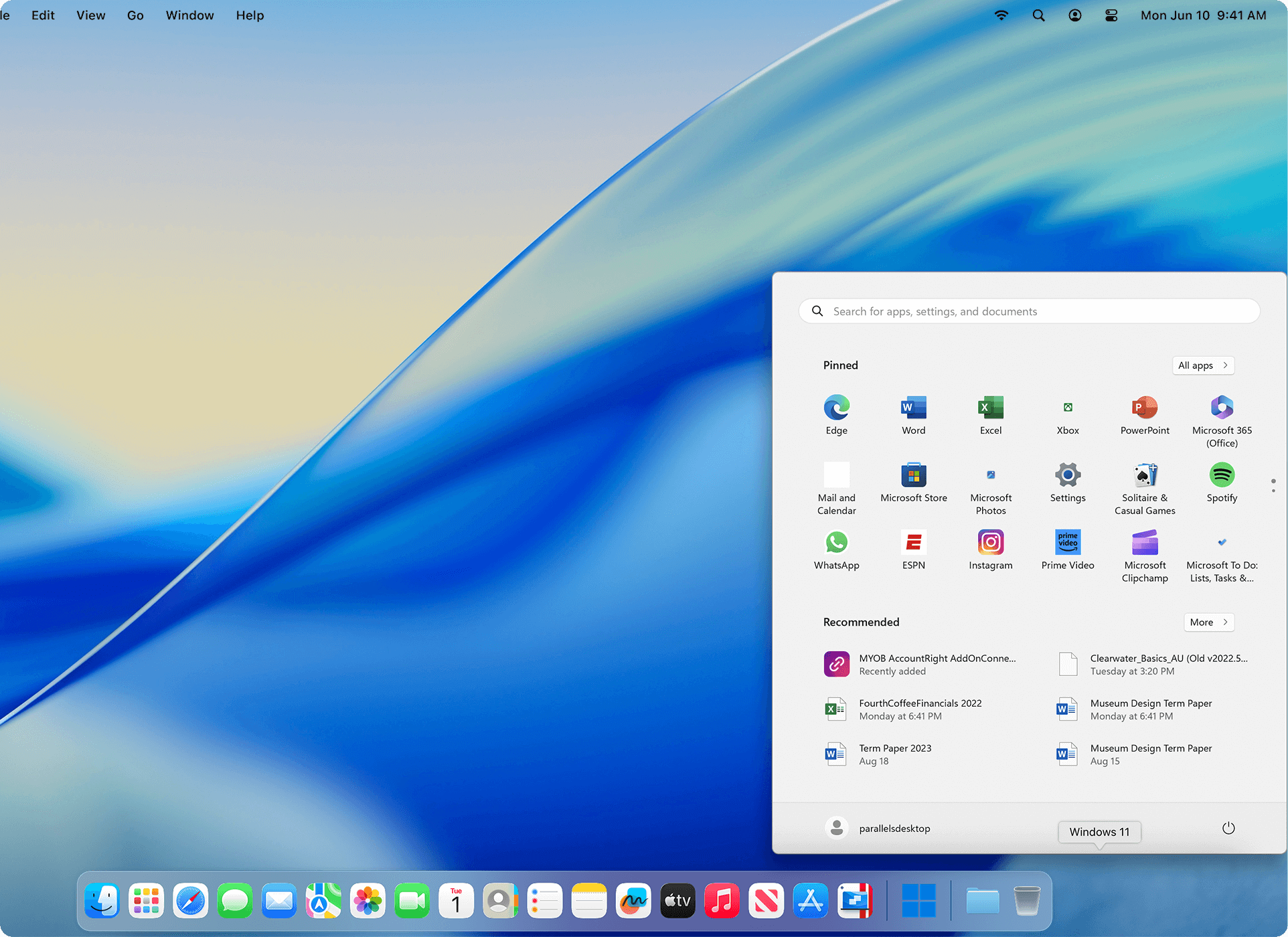
Parallels를 사용하면 Windows 애플리케이션과 Mac 애플리케이션을 동시에 실행할 수 있습니다. 보기 모드를 선택하여 Windows 화면은 숨긴 채로 Windows 애플리케이션만 계속 사용할 수 있습니다……
- Intel, 64-bit processor & Apple Silicon
- macOS 12.0 or later
소개
Parallels를 사용하면 Windows 애플리케이션과 Mac 애플리케이션을 동시에 실행할 수 있습니다. 보기 모드를 선택하여 Windows 화면은 숨긴 채로 Windows 애플리케이션만 계속 사용할 수 있습니다. 또는 Mac에서 익숙한 Windows 바탕화면 배경과 제어 요소를 그대로 유지할 수도 있습니다. Boot Camp® 지원: 기존 Boot Camp 설치를 재사용할 수 있습니다. Boot Camp에서 가상 머신을 Parallels로 변환하는 작업이 지금까지보다 훨씬 간단하고 직관적으로 개선되었습니다.
Windows에 국한되지 않음: OS X, Windows 10/8.1/7, Linux, Google Chrome™ 등 다양한 운영체제를 실행할 수 있습니다. 거의 모든 운영체제를 Mac에서 실행할 수 있습니다! 원클릭 최적화: 생산성, 게임, 디자인, 개발 중 하나의 용도를 선택하면 Parallels Desktop 11 for Mac이 가상 머신 설정과 성능을 자동으로 최적화합니다. 강력한 성능: Parallels Desktop Pro 에디션은 가상 머신에 더 많은 처리 능력을 제공합니다. 가상 머신당 최대 64GB의 vRAM 및 16개의 vCPU를 지원하므로 가장 까다로운 애플리케이션도 여유 있게 실행할 수 있습니다.
기업용 소프트웨어: Parallels Desktop Business Edition은 통합 볼륨 라이선스 키(Unified Volume License Key), 중앙 집중식 라이선스 관리, 고급 보안 기능을 통해 IT 부서가 최종 사용자 라이선스 및 Windows 가상 머신을 완전히 제어할 수 있도록 지원합니다. 새 기능: 버전 26.4.0(57513): 본 목록 업데이트 당시 공식 릴리스 노트는 제공되지 않았습니다. 시스템 요구 사항: Intel 또는 Apple Silicon 64비트 프로세서, macOS 12.0 이상. 스크린샷: 광고 차단기를 사용 중이신 경우, 당사 웹사이트를 화이트리스트에 추가해 주시기 바랍니다.
광고 수익이 곧 고품질 콘텐츠 제공의 원동력입니다! 다른 지원 방법에 대해서는 이 문서를 참고해 주세요. 감사합니다! 파일 크기: 219.7MB; 이전 버전
편집자 확인 정보
Mac에서 Office, 재무·공학 도구, 브라우저 테스트나 Windows 개발 환경을 안정적으로 실행하며 통합성을 중시하는 사용자에게 적합합니다. 무료 범용 가상화는 VMware Fusion, 오픈소스 경량은 UTM, 일부 Windows 앱만 필요하면 CrossOver와 비교하십시오. GPU, 안티치트, USB 드라이버나 Hyper-V 의존 작업은 실제 Windows PC를 유지해야 합니다. 체험판으로 핵심 앱, 주변기기와 VPN을 시험하고 에디션별 자원·라이선스 제한을 확인하십시오. 공식 자료 확인했습니다.
장점
- Windows 11 설치가 쉽고 Coherence, 클립보드·폴더 공유, 드래그 앤 드롭, USB, 인쇄와 스냅샷 통합이 성숙했습니다. Apple Silicon에서 성능·효율이 좋고 Office, 회계, 테스트와 개발에 실용적이며 기업판은 중앙 배포·관리를 지원합니다.
단점
- Parallels와 Windows 라이선스가 각각 필요하고 지속 업그레이드 비용이 큽니다. VM은 RAM과 저장 공간을 많이 쓰며 Apple Silicon은 Arm 게스트만 지원해 일부 드라이버, 안티치트, 전문 주변기기, 중첩 가상화와 최신 게임이 호환되지 않습니다. 3D는 네이티브 PC와 같지 않고 과도한 스냅샷은 공간과 복구를 복잡하게 합니다.
설치 방법
- Parallels Desktop 26은 Intel과 Apple Silicon을 지원하며 공식 호스트는 macOS Ventura 13.7, Sonoma 14.7, Sequoia 15.5, Tahoe 26 이상입니다. 이전 macOS에는 구버전이 설치됩니다. 최소 RAM은 4GB, 앱은 약 600MB지만 실제 Windows 작업은 16GB 이상, SSD와 게스트 최소 16GB보다 충분히 큰 공간을 권장합니다.
- Apple Silicon은 Arm 게스트만 네이티브 가상화하므로 Windows 11 on Arm을 자동 설치하십시오. Intel Mac은 x86 Windows를 사용합니다. Parallels Tools를 설치하고 macOS용 CPU·RAM을 남기십시오. Parallels와 Windows 라이선스는 별도입니다. 기존 .pvm을 복사한 뒤 가져오고 공유 폴더, 프린터, USB, VPN, 개발·업무 앱을 검증하십시오.
제거 방법
- VM을 일시 중지가 아닌 종료 상태로 만들고 Documents/Parallels 또는 지정 위치의 .pvm을 백업해 복구를 확인합니다. Control Center 목록에서만 빼려면 Keep Files를 선택하십시오. Move to Trash는 Windows 파일과 VM 전체를 지우므로 일반 앱 제거 단계가 아닙니다.
- Parallels Desktop을 종료하고 응용 프로그램에서 휴지통으로 옮겨도 .pvm은 삭제되지 않습니다. Mac 교체 전 계정에서 활성화를 해제하십시오. 백업이 열리는지 확인한 뒤 스냅샷과 가상 디스크를 삭제하고 macOS와 공유한 파일 위치도 별도로 확인하십시오.
자주 발생하는 오류와 해결 방법
- Apple Silicon에서 Windows 앱이 실행되지 않으면 Windows 11 on Arm과 앱, 드라이버, 안티치트, 동글의 Arm 지원을 확인하십시오. x86/x64는 Windows 변환에 의존해 전부 호환되지는 않습니다. 중첩 가상화, Hyper-V, VBS와 일부 에뮬레이터는 지원되지 않고 3D 제한도 최신 게임에 영향을 줍니다.
- 멈춤·임의 종료·OpenGL 검은 화면은 26.4.0으로 업데이트하고 Tools 재설치, 여유 공간, RAM 배분과 호스트 업데이트를 확인하십시오. 26.3의 Steam/x86 실행 문제는 26.3.1에서 수정됐습니다. 네트워크·공유·USB는 Shared/Bridged, VPN 필터, 권한과 Tools를 점검하십시오. 같은 .pvm 복사본을 동시에 실행하지 말고 스냅샷을 독립 백업으로 보지 마십시오.
이번 버전 변경 사항
- Parallels Desktop 26.4.0(57513)은 Windows 11 VM 충돌, 시작·종료 후 멈춤과 임의 종료, RSTAB9 및 OpenGL 앱 검은 화면, Outlook 첨부 파일 문제를 수정했습니다. Kali Xfce 화면 일부의 조작 불가와 macOS Ventura 게스트의 브리지 Wi‑Fi도 수정하고 기업 배포와 Azure Storage 이미지 배포를 개선했습니다.






대체 소프트웨어


스크린샷