Adobe Dimension
Adobe Dimension 是一款功能強大且直覺易用的工具,旨在協助您加速從零開始設計寫實 3D 包裝與產品藝術(例如模擬圖、廣告影像、標誌與品牌設計)的流程……
軟體介紹
Adobe Dimension 是一款功能強大且直覺易用的工具,旨在協助您加速從零開始設計寫實 3D 包裝與產品藝術(例如模擬圖、廣告影像、標誌與品牌設計)的流程,即使您過去幾乎未曾使用過類似的解決方案亦能輕鬆上手。 透過 Adobe Dimension 設計軟體,您可依據 NVIDIA 的 MDL(Material Design Language,材質設計語言)所定義的 Adobe Standard Material(Adobe 標準材質),建立栩栩如生的 3D 物件。 以真實光影效果設計 3D 模型:於 Adobe Dimension 中建立的所有模型皆採用 3D 光影技術,此技術高度模擬現實世界的光影表現,讓作品呈現更為真實生動的視覺效果。
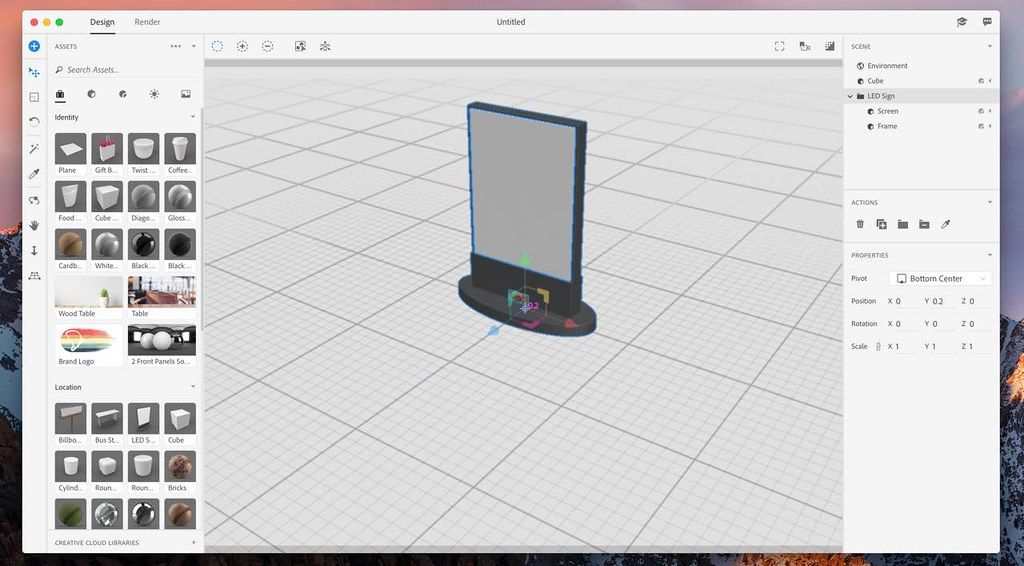
若您需要進一步了解光影相關資訊,請參閱「Dimension CC 中的光影」說明網頁。 安裝並啟動 Adobe Dimension 後,您即可於 Mac 上透過將新物件自主視窗左側的「資源」面板拖曳至工作區,快速建立全新的 3D 設計。 該面板亦支援為設計加入背景圖片、紋理、佈景與材質;所有這些元素皆可透過單擊按鈕,一鍵自動套用至整個場景。 簡便易取的拖曳式 3D 設計工具組:主畫面左側另設有應用程式工具箱,讓您可切換各類工具,以管理目前場景中已選取的物件。 此外,右側的檢查器面板則提供情境感知的場景、操作與屬性控制功能,僅需數次滑鼠點擊,即可迅速微調您的設計。
若您希望在 Mac 上運用 Adobe Dimension 創建寫實 3D 物件時進一步提升工作效率,可參考「預設鍵盤快速鍵」說明網頁中詳列的豐富鍵盤快速鍵清單。 功能強大卻簡單易用的 Mac 專用 3D 模擬圖設計工具:整體而言,若您尚未具備使用更複雜 3D……
編輯核對資料
適合平面設計師快速製作包裝盒、瓶罐、標籤、標誌、海報產品場景及電商主圖,不適合成為從零建模、角色動畫或大型 3D 製作的唯一工具。較新的 Adobe 場景流程可比較 Substance 3D Stager;產品算圖可看 KeyShot Pro;完整建模/場景可比較 SketchUp Pro;材質繪製可搭配 Substance 3D Painter;最終排版及修圖仍可交給 Photoshop。先以最終尺寸製作含透明、Decal、金屬、玻璃及陰影的樣片,確認 Rosetta 效能與算圖時間。重要修改保留遞增 `.dn` 版本及參考圖,鎖定相機與輸出;交付包含文件、全部依賴、字型授權、色彩空間、Render 設定及一張核准基準圖。
優點
- 拖放式場景比完整 3D 軟體容易入門,適合包裝、品牌、產品主視覺與廣告 Mockup;Match Image 可估算相機透視、地平線及環境光,快速把模型融入背景;Adobe Standard Material、Decal、環境光與基本形狀能快速組合寫實場景;PSD/AI/圖片與 Adobe 流程銜接良好;即時預覽與光線追蹤最終算圖兼顧速度及品質;可輸出分層 PSD、PNG/JPG、環境光及部分 3D 資源供 Photoshop 後製。
不足
- 它不是完整建模、雕刻、骨架、動畫或節點材質工具,模型/UV 通常需由其他程式準備;Apple Silicon 仍依賴 Rosetta 2,效率不及原生程式;Mac 沒有 Windows NVIDIA 的 GPU 光線追蹤路徑,複雜最終算圖較慢;16GB 只是最低值,8K 貼圖及多模型很快造成記憶體壓力;4.x Renderer/Material 改變可能無法像素級重現舊作;Creative Cloud Libraries 內建支援已結束;外部依賴多,遺失貼圖、字型或 HDRI 會破壞交付。
安裝步驟
- Dimension 4.1.4 的 Mac 最低基準為 macOS Monterey 12、16GB 記憶體及本機 SSD 約 30GB 空間;建議 Ventura 13、32GB 與 50GB,複雜場景需要更多記憶體。Intel Mac 可用;M1/M2/M3/M4 透過 Rosetta 2 轉譯,並非 Apple Silicon 原生程式,啟動及算圖效能可能受影響。先更新 macOS 取得最新 Metal/GPU 驅動,再透過 Creative Cloud 安裝;Apple Silicon 企業或獨立部署前確認已有 Rosetta 2。正式製作前以一個模型、貼圖及環境光測試 Viewport 與本機 Render。把 `.dn`、模型、貼圖、SBSAR、字型、背景及輸出放在結構化目錄;外部模型先備份及檢查。舊場景在新 Renderer/Adobe Standard Material 下可能有視覺差異,應開啟副本逐項核對材質、UV、Decal、燈光、相機、陰影及透明度。
解除安裝步驟
- 解除安裝前為每個 `.dn` 建立唯讀副本,並收集所有連結模型、貼圖、SBSAR、HDRI/環境光、背景、字型及最終算圖;只保存文件可能遺漏外部依賴。開啟備份檢查遺失素材警告,匯出重要相機的 PNG/PSD/JPG 參考圖及搬移所需模型/UV。記錄算圖尺寸、品質、降噪、色彩、材質數值與字型授權。Dimension 內的 Creative Cloud Libraries 支援已結束,重要資產須先落地保存。透過 Creative Cloud 移除程式,不刪專案目錄。排錯先重設 Preferences、停用可疑素材並測試空場景;重裝後用副本驗證開啟/儲存、貼圖連結、Render 及 Export。
常見錯誤及解決方法
- Apple Silicon 無法啟動時,確認 Rosetta 2、啟動選項,並由 Creative Cloud 修復/重裝;Dimension 目前不是原生程式。Viewport 黑畫面、閃爍、當機或 Renderer 無法啟動:更新 macOS,避免遠端桌面/VM/eGPU,降低貼圖與材質 Sampler,先測空場景再逐一恢復素材。舊專案外觀改變可能源於 4.x 更新即時/光線追蹤 Renderer 與 Adobe Standard Material;在副本對照舊圖,重查 IOR、粗糙度、金屬度、透明、Normal、UV、燈光及色彩。遺失貼圖/模型應恢復相對路徑或重新連結,交付時一併打包。4.1.4 修補 4.1.3 以前可能造成記憶體洩漏的重要漏洞,應確認執行版本。記憶體不足時降低 8K 貼圖、移除隱藏模型、分層算圖並保留 SSD 暫存空間。
本次版本更新內容
- Dimension 4.1.4(2025 年 8 月 12 日)是安全維護版,修補 4.1.3 以前可能造成記憶體洩漏的重要漏洞;Adobe 表示發佈時未發現實際利用。它延續 4.1 系列的 Match Image 燈光改善、Contextual Task Bar、Viewport Camera Orbit、高對比主題、JPG Render、環境光 EXR/PSD 匯出、SBSAR 8K 貼圖,以及更新的 Substance Engine、匯入程式庫與穩定性修正。4.x 亦更新即時/光線追蹤 Renderer 與 Adobe Standard Material,所以舊文件可開啟但外觀可能不同。4.1.4 重點是安全修補,而不是新增建模功能。






同類替代軟體





截圖預覽