Adobe Dimension
Adobe Dimension 是一款功能强大且易于使用的工具,旨在帮助您加快从零开始设计逼真 3D 包装与产品艺术(如效果图、广告图像、标志及品牌设计)的过程……
软件介绍
Adobe Dimension 是一款功能强大且易于使用的工具,旨在帮助您加快从零开始设计逼真 3D 包装与产品艺术(如效果图、广告图像、标志及品牌设计)的过程,即使您此前几乎没有使用过类似解决方案的经验。 借助 Adobe Dimension 设计软件,您可以基于 NVIDIA 的 MDL(Material Design Language,材质设计语言)所定义的 Adobe Standard Material(Adobe 标准材质)来创建逼真的 3D 对象。 设计具备真实光照效果的 3D 模型:Adobe Dimension 中创建的所有模型均采用 3D 光照技术,该技术高度模拟真实光照,从而呈现更富生命力的视觉效果。 如需了解光照相关的更多信息,您可参阅「Dimension CC 中的光照」帮助页面。
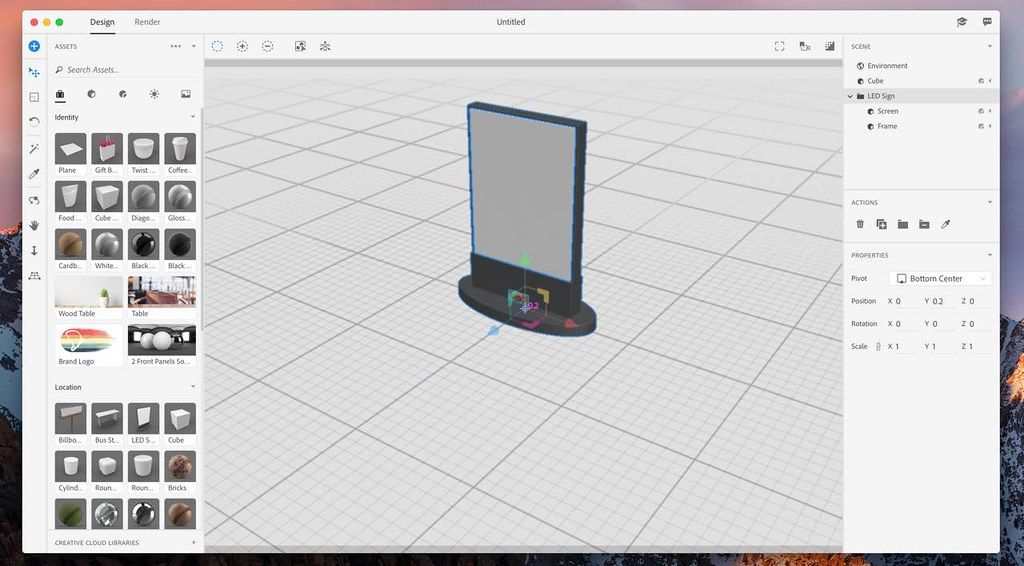
安装并启动 Adobe Dimension 后,您可在 Mac 上通过将新对象从主窗口左侧的「资源」面板拖放到工作区,快速创建新的 3D 设计。 该面板还支持为设计添加背景图像、纹理、布景及材质;所有这些元素均可一键自动匹配至整个场景。 便捷易用的拖放式 3D 设计工具集:主屏幕左侧还提供应用程序工具箱,您可通过它切换各类工具,以管理当前场景中选定的对象。 此外,右侧的检查器面板提供基于上下文的场景、操作及属性控制,仅需几次鼠标点击即可快速调整您的设计。 若您希望在 Mac 上使用 Adobe Dimension 创建逼真 3D 对象时进一步提升工作效率,可参考「默认键盘快捷键」帮助页面中详尽列出的键盘快捷键列表。
功能强大却简单易用的 Mac 平台 3D 模拟图设计工具:总体而言,若您尚不具备使用更复杂 3D 工具的足够经验……
编辑核对资料
适合平面设计师快速制作包装盒、瓶罐、标签、标志、海报产品场景与电商主图,不适合作为从零建模、角色动画或大型三维制作的唯一工具。需要更现代的 Adobe 场景搭建流程可比较 Substance 3D Stager;需要专业产品渲染可看 KeyShot Pro;要完整建模与场景制作可比较 SketchUp Pro;材质绘制可配合 Substance 3D Painter;最终排版与修图仍可交给 Photoshop。开始前先用最终尺寸做一次包含透明材质、贴花、金属、玻璃和阴影的样片,确认 Rosetta 性能与渲染时间。每次重要修改保留递增 `.dn` 版本和参考图,锁定相机与输出参数;交付同时包含文档、全部依赖、字体许可、色彩空间、渲染设置和一张确认过的基准图。
优点
- 拖放式场景搭建比完整三维软件容易上手,适合包装、品牌、产品主视觉和广告样机;图像匹配可估算相机透视、地平线和环境光,让模型更快融入背景;Adobe Standard Material、贴花、环境光与基本形状能快速组合真实感场景;PSD/AI/图像素材及 Creative Cloud 工作流衔接顺畅;实时预览和光线追踪最终渲染兼顾速度与质量;可导出多层 PSD、PNG/JPG、环境光与部分三维资源,便于 Photoshop 后期。
不足
- 不是完整建模、雕刻、骨骼、动画或节点材质工具,通常需要从其他软件准备模型与 UV;Apple Silicon 仍依赖 Rosetta 2,性能和启动效率不如原生应用;Mac 不提供 Windows NVIDIA 的 GPU 光线追踪路径,复杂渲染耗时明显;16GB 只是最低值,8K 贴图和多模型场景很快触及内存/显存压力;4.x 渲染器与材质变化可能使旧项目无法像素级复现;Creative Cloud Libraries 内置支持结束,云素材工作流受限;外部依赖多,遗漏贴图、字体或 HDRI 会破坏交付。
安装步骤
- Dimension 4.1.4 的 Mac 最低基线是 macOS Monterey 12、16GB 内存和本地 SSD 约 30GB 可用空间;推荐 Ventura 13、32GB 和 50GB,复杂场景需要更多内存。Intel Mac 可运行;M1/M2/M3/M4 依赖 Rosetta 2 转译,不是 Apple Silicon 原生应用,首次启动和渲染性能可能受影响。先更新 macOS,以获得最新 Metal/GPU 驱动;通过 Creative Cloud 安装,Apple Silicon 企业部署或独立安装前先确认 Rosetta 2 已存在。新建正式项目之前,以一个模型、一张贴图和一盏环境光测试视口及本地渲染。把 `.dn` 文档、模型、贴图、SBSAR、字体、背景与导出文件放入结构化项目目录;导入外部模型前先备份并检查来源。旧版场景打开后可能因新版渲染器和 Adobe Standard Material 出现视觉差异,应另存副本并逐项核对材质、UV、贴花、灯光、相机、阴影与透明度。
卸载步骤
- 卸载前为每个 `.dn` 文档制作只读副本,并收集所有链接模型、贴图、SBSAR、HDRI/环境光、背景图、字体及最终渲染;不要只保存文档而遗漏外部依赖。打开备份副本逐个检查缺失素材警告,并导出关键相机的 PNG/PSD/JPG 参考图以及需要迁移的模型/UV。记录渲染尺寸、品质、降噪、色彩、材质数值和字体授权。Creative Cloud Libraries 在 Dimension 内的支持已结束,重要库资产必须提前落地保存。通过 Creative Cloud 卸载应用,不删除项目目录。排障重装先重置首选项、停用问题素材并测试空场景;重装后从项目副本验证打开、保存、贴图链接、渲染和导出,再处理唯一原件。
常见报错及解决办法
- Apple Silicon 无法启动或反复弹错:确认 Rosetta 2 已安装,应用未被强制设为不兼容模式,并从 Creative Cloud 修复/重装;Dimension 当前不是原生 Apple Silicon 应用。视口黑屏、闪烁、崩溃或渲染器无法启动:更新 macOS、关闭远程桌面/虚拟机和 eGPU 场景,减少贴图分辨率与材质采样器,测试空白文件后逐个恢复素材。打开旧项目外观变化:4.x 更新了实时/光线追踪渲染器和 Adobe Standard Material;在副本中对照旧成图,重新检查 IOR、粗糙度、金属度、透明、法线、UV、灯光与色彩。贴图/模型丢失:恢复原相对目录或重新链接,不要在 Finder 随意移动依赖;交付时一起打包。4.1.4 修复 4.1.3 及更早版本中可能导致内存泄漏的重要安全漏洞,应确认确实运行 4.1.4。大型场景内存压力高时,缩小 8K 贴图、移除隐藏模型、分层渲染并留足 SSD 临时空间。
本次版本更新内容
- Dimension 4.1.4(2025 年 8 月 12 日)是安全维护版本,修复 4.1.3 及更早版本中一个可能造成内存泄漏的重要漏洞;Adobe 表示发布时没有发现该问题被实际利用。它沿用 4.1 系列的新版代码基础:改进图像匹配灯光、上下文任务栏、视口相机轨道控制、增强对比度主题、JPG 渲染、环境光 EXR/PSD 导出、SBSAR 8K 贴图,以及更新后的 Substance 引擎、导入库与稳定性修复。4.x 同时更新实时和光线追踪渲染器及 Adobe Standard Material,因此旧文档能打开但外观可能不同。4.1.4 的重点是安全修复,并非新增建模工具。






同类替代软件





截图预览