Pure Native Screenshot
· v5.2.13 免費
純原生截圖軟體,完全不呼叫任何網路系統功能,安全可靠,內建取色器與延遲截圖功能……
軟體介紹
純原生截圖軟體,完全不呼叫任何網路系統功能,安全可靠,內建取色器與延遲截圖功能。
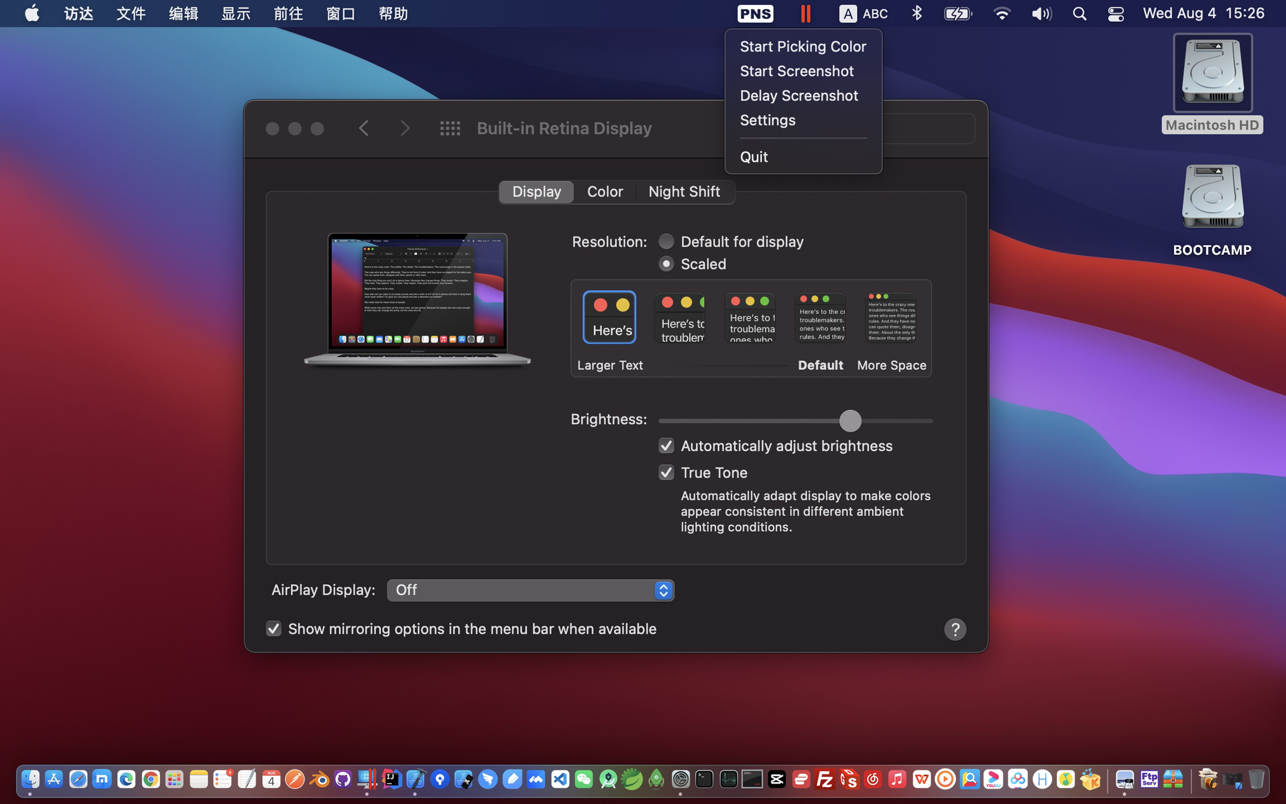
截圖功能:軟體啟動後,頂端功能表列將顯示「PNS」圖示。點選功能表中的「截圖」選項,或按下快速鍵[Control]+[Shift]+[S](該快速鍵可在設定介面中自訂),即可啟動截圖功能;截圖功能啟動後,軟體會顯示綠色框線供您對準目標區域。此時可將滑鼠移至任一視窗,按下滑鼠左鍵以指定截圖範圍;您也可按下鍵盤上的[Command]+[A]鍵選擇整個畫面;選定截圖區域後,可使用滑鼠右鍵開啟繪圖功能表,支援繪製箭頭、方塊、橢圓、任意線條,或套用馬賽克效果;編輯完成後,可按下滑鼠右鍵開啟功能表,點選「儲存至磁碟」圖示,將編輯後的圖片儲存至本機;您亦可直接於畫面上雙擊,關閉截圖功能並將編輯後的圖片儲存至剪貼簿。
取色功能:軟體啟動後,頂端功能表列將顯示「PNS」圖示。點選功能表中的「取色」選項,或按下快速鍵[Control]+[Shift]+[A](該快速鍵可在設定介面中自訂),即可啟動取色功能;啟動取色後,滑鼠游標所在位置將顯示放大鏡。此時可移動放大鏡至欲取色的像素位置,再按下滑鼠左鍵進行取色;左鍵點選後,軟體將顯示取色結果介面。您可微調所選顏色,或點選任一「複製」按鈕,將取色結果複製至剪貼簿。
提示:使用本軟體前,須同意授予其「螢幕錄製」權限,以啟用螢幕擷取功能(本軟體不使用網路,亦不會傳送任何資料)。





截圖預覽