Pure Native Screenshot
순수 네이티브 스크린샷 소프트웨어로, 어떤 네트워크 관련 시스템 호출도 사용하지 않아 안전하고 신뢰할 수 있습니다. 색상 선택기(Color Picker) 및 지연 스크린샷 기능을 포함합니다……
소개
순수 네이티브 스크린샷 소프트웨어로, 어떤 네트워크 관련 시스템 호출도 사용하지 않아 안전하고 신뢰할 수 있습니다. 색상 선택기(Color Picker) 및 지연 스크린샷 기능을 포함합니다.
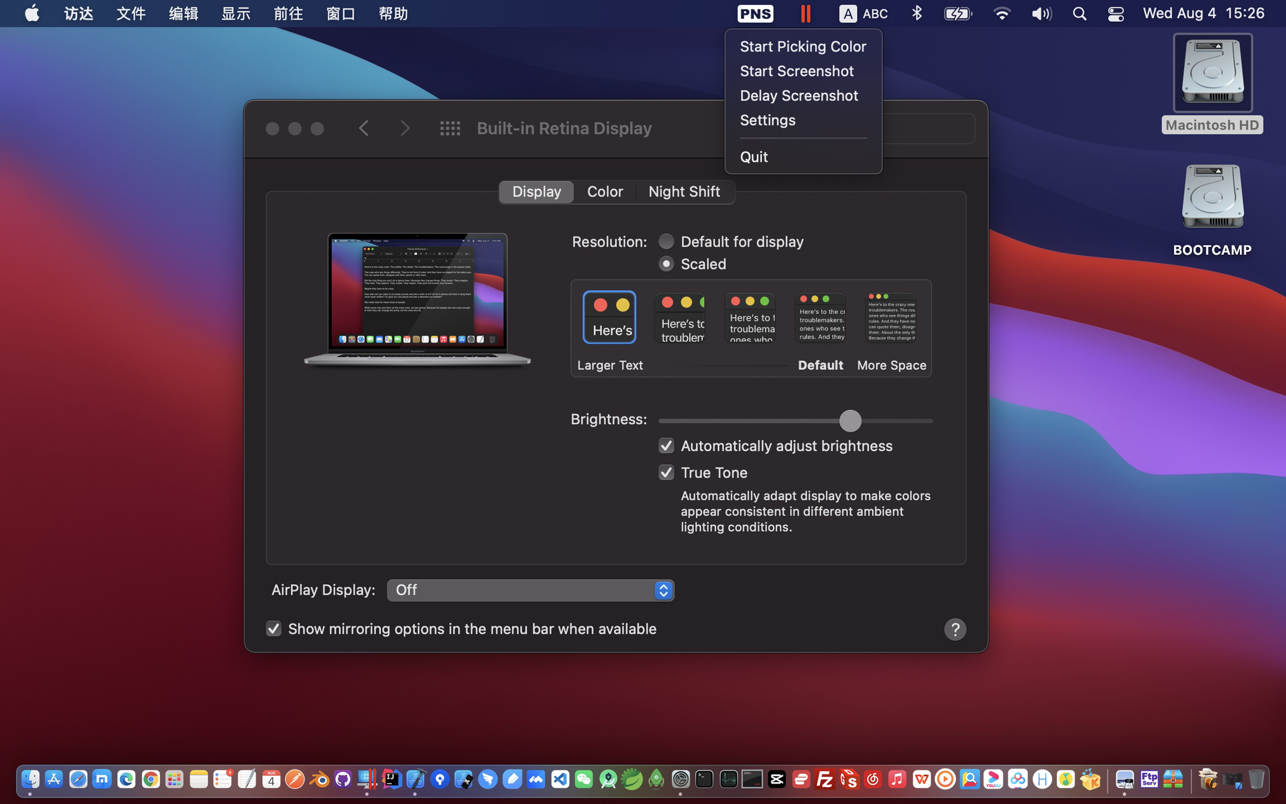
스크린샷 기능: 소프트웨어를 실행하면 상단 메뉴 바에 'PNS' 아이콘이 표시됩니다. 메뉴에서 '스크린샷'을 클릭하거나 단축키 [Control] + [Shift] + [S]를 누르면(단축키는 설정 인터페이스에서 변경 가능) 스크린샷이 시작됩니다. 스크린샷 기능이 활성화되면 녹색 프레임이 나타나며, 이를 원하는 영역에 맞추어 사용할 수 있습니다. 마우스를 원하는 창 위로 이동한 후 왼쪽 마우스 버튼을 클릭하여 캡처 범위를 지정할 수 있습니다. 또한 키보드에서 [Command] + [A]를 눌러 전체 화면을 선택할 수도 있습니다.
캡처 영역을 선택한 후 마우스 오른쪽 버튼을 클릭하면 드로잉 메뉴가 열리며, 화살표, 사각형, 타원, 자유선, 모자이크 등을 그릴 수 있습니다. 편집이 완료되면 마우스 오른쪽 버튼을 클릭해 메뉴를 열고 '디스크에 저장' 아이콘을 클릭하여 편집된 이미지를 로컬에 저장할 수 있습니다. 또는 화면을 더블클릭하여 스크린샷 기능을 종료하고 편집된 이미지를 클립보드에 저장할 수도 있습니다.
색상 선택 기능: 소프트웨어를 실행하면 상단 메뉴 바에 'PNS' 아이콘이 표시됩니다. 메뉴에서 '색상 선택'을 클릭하거나 단축키 [Control] + [Shift] + [A]를 누르면(단축키는 설정 인터페이스에서 변경 가능) 색상 선택 모드가 시작됩니다. 색상 선택을 시작하면 마우스 위치에 확대경이 표시되며, 이를 통해 원하는 픽셀로 이동한 후 왼쪽 마우스 버튼을 클릭하여 색상을 선택할 수 있습니다. 왼쪽 클릭 후 소프트웨어는 선택 결과 인터페이스를 표시합니다. 결과 색상을 미세 조정하거나, '복사' 버튼 중 하나를 클릭하여 선택된 색상을 클립보드에 복사할 수 있습니다.
참고: 본 소프트웨어를 사용하려면, 화면 캡처 기능을 활성화하기 위해 '화면 녹화' 권한을 부여해야 합니다(본 소프트웨어는 네트워크를 전혀 사용하지 않으며, 어떠한 데이터도 전송하지 않습니다).




스크린샷