Pure Native Screenshot
純正のネイティブスクリーンショットソフトウェアで、ネットワーク関連のシステムコールを一切使用せず、安全かつ信頼性が高い。カラーピッカー機能および遅延スクリーンショット機能を搭載……
概要
純正のネイティブスクリーンショットソフトウェアで、ネットワーク関連のシステムコールを一切使用せず、安全かつ信頼性が高い。カラーピッカー機能および遅延スクリーンショット機能を搭載しています。
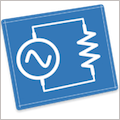
スクリーンショット機能:ソフトウェアを起動すると、画面上部のメニューバーに「PNS」アイコンが表示されます。 メニューから「スクリーンショット」を選択するか、ショートカットキー[Control]+[Shift]+[S](設定画面でカスタマイズ可能)を押すとスクリーンショットモードが起動します。 スクリーンショットモードが有効になると、緑色のフレームが表示され、これを目的の領域に合わせて使用できます。 マウスを任意のウィンドウ上に移動し、左ボタンをクリックすることで、そのウィンドウを対象としたスクリーンショット範囲を決定できます。 また、キーボードで[Command]+[A]を押すと、全画面を自動選択できます。
スクリーンショット範囲を選択中は、マウス右ボタンで描画メニューを開き、矢印・矩形・楕円・自由線・モザイクなどの描画が可能です。 編集が完了したら、右クリックしてメニューを開き、「ディスクに保存」アイコンをクリックして編集済み画像をローカルに保存できます。 また、画面をダブルクリックすることでスクリーンショットモードを終了し、編集済み画像をクリップボードに保存することもできます。
カラーピッカー機能:ソフトウェアを起動すると、画面上部のメニューバーに「PNS」アイコンが表示されます。メニューから「カラーピッカー」を選択するか、ショートカットキー[Control]+[Shift]+[A](設定画面でカスタマイズ可能)を押すとカラーピッカーが起動します。起動後、マウスカーソル位置に拡大鏡が表示されます。この拡大鏡を使って目的のピクセルまで移動し、左クリックすることで色を取得できます。左クリック後、取得結果の詳細画面が表示されます。取得した色を微調整したり、任意の「コピー」ボタンをクリックして結果をクリップボードにコピーしたりできます。
補足:本ソフトウェアを使用するには、画面キャプチャ機能を有効化するために「画面録画」権限へのアクセス許可が必要です(本ソフトウェアはネットワーク機能を一切使用せず、いかなるデータも送信しません)。




スクリーンショット