Adobe Lightroom Classic
Adobe Lightroom Classic(原 Adobe Lightroom)軟體可協助您充分展現照片的最佳效果,無論您是在精修單張影像、搜尋十張照片、批次處理數百張,還是整理數千張影像……
- Intel, 64-bit processor
- macOS 12.0 or later
軟體介紹
Adobe Lightroom Classic(原 Adobe Lightroom)軟體可協助您充分展現照片的最佳效果,無論您是在精修單張影像、搜尋十張照片、批次處理數百張,還是整理數千張影像。創作令人驚豔的影像,打動觀眾;運用業界領先的非破壞性編輯工具,無所顧忌地大膽實驗;輕鬆管理您的全部影像;並透過優雅的列印版面、幻燈片簡報與網頁畫廊,以及熱門照片分享網站,展示您的作品。所有這些功能,全都整合於一個快速、直覺的應用程式中。Creative Cloud 服務針對學生與教師提供專屬折扣。
最新資訊(版本 14.5.1):本項目更新時,官方尚未發布該版本的發行說明。
系統需求:Intel 64 位元處理器;macOS 12.0 或更新版本。
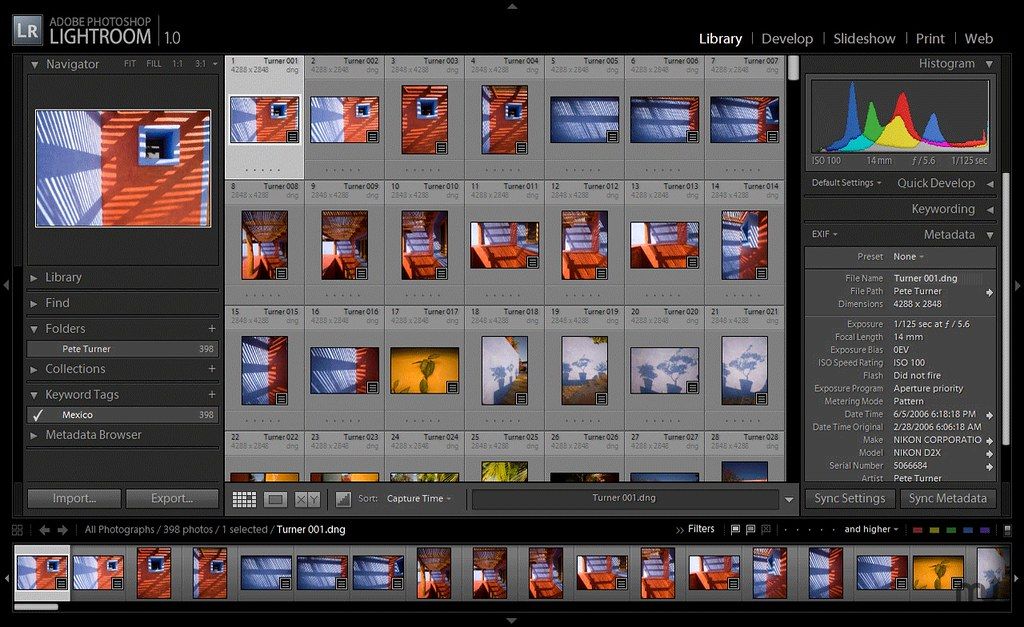
螢幕截圖
若您正在使用廣告攔截器,請將本網站加入白名單以示支持。正是廣告收入,讓我們得以持續為您提供高品質內容!或閱讀此說明了解其他支持方式。謝謝您!
檔案大小:2.89GB
舊版
編輯核對資料
推薦給管理大量本機/NAS 原片、需要成熟 RAW 批次、關鍵字目錄、連線拍攝及 Photoshop 往返的攝影師與工作室。色彩及連線拍攝可比較 Capture One;簡單 AI 創作可看 Luminar Neo;光學校正及降噪可比較 DxO PhotoLab;買斷/外掛可看 ON1 Photo RAW。採用 3-2-1 原片備份、獨立目錄備份、復原演練及異地副本,檔案盡量於 Lightroom 內移動。婚禮、新聞、商品及證據照片使用生成式移除時,保留未修改原片及編輯記錄,並依工作規範披露。
優點
- 整合目錄式資產管理、RAW 非破壞編輯、批次調整、關鍵字/評分/集合及輸出;相機/鏡頭支援廣,Camera Raw/Photoshop 往返成熟;遮色片、Denoise、Generative Remove 和 Lens Blur 可加速大量工作;Smart Preview 支援離線編輯;列印、書籍、投影片、地圖、連線拍攝及外掛適合工作室。
不足
- 訂閱制,且目錄、原片、預覽、AI data 與雲端同步關係複雜;目錄備份預設不含原片,容易誤以為已完整備份;大型目錄、高解析預覽及 AI 大量佔用 SSD、記憶體與 GPU;在 Finder 移動、改名或權限變化會造成大量連結遺失;生成式功能依賴網路/帳號並可能產生虛構細節;同步不是完整雙向備份,Classic 與雲端 Lightroom 的原片策略不同;影片及像素合成仍需其他工具。
安裝步驟
- Lightroom Classic 14.5.1 需要 macOS Ventura 13.1 或以上、至少 8GB 記憶體(建議 16GB)、8GB 安裝空間及 Metal/至少 2GB GPU 記憶體;完整 GPU 加速與 Denoise、Lens Blur、Reflection Removal 等 AI 功能建議 Apple Silicon 及 16GB 統一記憶體。Intel 需 2GHz 多核心 64 位元 SSE 4.2/AVX2;v14 不支援 Rosetta。透過 Creative Cloud 安裝,把 `.lrcat`、預覽及 Camera Raw 快取放高速內置 SSD,原片放可靠磁碟/NAS;目錄備份不包含原片。升級前分別備份目錄、`.lrcat-data`、原片、預設及外掛,讓新版建立升級副本。核對 GPU、快取、備份週期、匯入位置/命名/中繼資料/第二副本,再用少量 RAW 驗證相機、鏡頭、連線拍攝和 Photoshop 往返。
解除安裝步驟
- 解除安裝前於 Catalog Settings 執行目錄備份並測試能開啟,另行保護原片、`.lrcat-data`(AI 編輯資料)、預覽/Smart Preview、輸出及 Develop 預設、關鍵字、中繼資料範本、浮水印、列印/書籍範本、外掛和連線拍攝設定。目錄與原片應備份至不同實體裝置;Optimize Catalog 不是備份,雲端同步也不是完整 Classic 災難復原。解決所有遺失照片 `!`,重要資料另寫 XMP 並輸出最終成片。透過 Creative Cloud 只移除程式。排錯先重設偏好、停用外掛及 GPU;重裝後以驗證過的目錄確認資料夾、編輯、集合、關鍵字、AI 遮色片和同步。
常見錯誤及解決方法
- 目錄無法開啟、顯示使用中或損壞時,先確認沒有 Lightroom 行程;完全退出後才處理殘留 `.lock`。測試最新備份及完整性檢查,不要反覆修復唯一副本。照片出現 `!` 時用 Find Missing Folder/Locate 重連原片,不要重新匯入造成重複。Denoise Unknown error 可能涉及 `.lrcat-data` 損壞;完整備份目錄/data、更新修正版、比較 GPU 設定並以少量檔驗證,不要隨意刪除唯一 AI 資料。AI 錯誤應更新 macOS/GPU、確認網路/帳號。Photoshop 往返需對齊版本、權限及檔名;14.5.1 修正特殊字元 RAW,但 Super Resolution 後仍可能失敗。同步用 Sync Activity 找單個錯誤,不要清空全部同步資料。輸出前核對色彩、位深、尺寸、銳化、定位隱私、浮水印及檔名。
本次版本更新內容
- Lightroom Classic 14.5.1(2025 年 8 月)修正特殊字元 RAW 無法 Edit in Photoshop、New Catalog/切換目錄或某些外掛後不能重啟、Leica tether 外掛當機、刪除後跳到首張,以及 Compare 模式方向鍵破壞選取。14.5 新增 GPU 產生預覽,改善 Generative Remove 與 Distracting People Removal,可建立只含已修改 Develop 設定的 Copy/Paste 子集,並支援更多 Fujifilm/Sony 連線拍攝。AI 移除及大量同步前應複製目錄,抽查邊緣、重複紋理、人物誤刪及批次一致性。






同類替代軟體




截圖預覽