Adobe Lightroom Classic
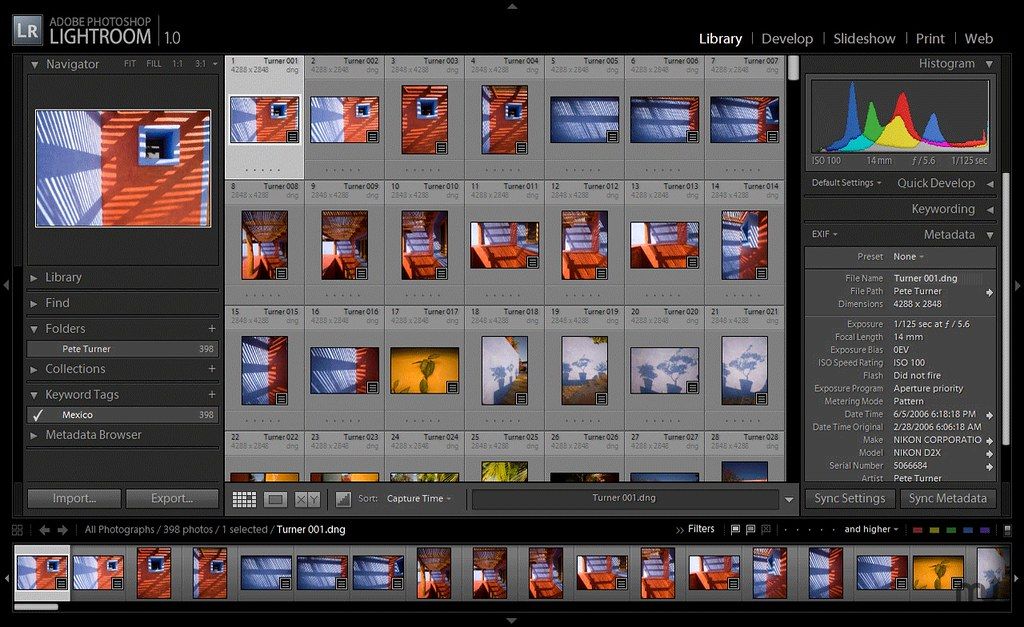
Adobe Lightroom Classic(原 Adobe Lightroom)软件可助您充分展现照片的最佳效果,无论您是在精修单张图像、查找十张照片、批量处理数百张,还是整理数千张影像……
- Intel, 64-bit processor
- macOS 12.0 or later
软件介绍
Adobe Lightroom Classic(原 Adobe Lightroom)软件可助您充分展现照片的最佳效果,无论您是在精修单张图像、查找十张照片、批量处理数百张,还是整理数千张影像。创作震撼人心的影像,打动您的观众;借助业界领先的非破坏性编辑工具,无拘无束地自由尝试;轻松管理您的全部影像;并通过优雅的打印布局、幻灯片演示和网页画廊,以及主流照片分享网站,展示您的作品。所有这些功能,均集成于一个快速、直观的应用程序之中。Creative Cloud 服务面向学生与教师提供专属折扣。
新增内容(版本 14.5.1):本条目更新时,官方尚未发布该版本的发行说明。
系统要求:Intel 64 位处理器;macOS 12.0 或更高版本。
截图
若您正在使用广告拦截器,请将本网站加入白名单以示支持。正是广告收入,让我们得以持续为您提供高品质内容!或阅读此说明了解其他支持方式。感谢您的支持!
大小:2.89GB
早期版本
编辑核对资料
推荐给管理大量本地/NAS 原片、需要成熟 RAW 批处理、关键字目录、联机拍摄和 Photoshop 往返的摄影师与工作室。色彩与联机拍摄优先可比较 Capture One;希望 AI 创意和较简单目录可看 Luminar Neo;光学校正与高质量降噪可比较 DxO PhotoLab;一次购买/插件兼顾可看 ON1 Photo RAW。可靠流程应采用 3-2-1 原片备份、独立目录备份、定期恢复演练和异地副本;文件移动尽量在 Lightroom 内进行。婚礼、新闻、商品和证据类照片使用生成式移除时,应保留未经生成修改的原片与编辑记录,并按业务规范披露。
优点
- 目录式数字资产管理、RAW 非破坏编辑、批量调整、关键字/评级/集合与导出形成完整摄影工作流;相机和镜头支持广,Adobe Camera Raw 与 Photoshop 往返成熟;局部遮罩、Denoise、生成式移除和镜头模糊能加速高量处理;智能预览支持原片离线编辑;打印、书籍、幻灯片、地图、联机拍摄与插件生态适合工作室。
不足
- 订阅制且目录、原片、预览、AI data 和云同步之间的关系复杂;目录备份默认不含原片,初学者容易误以为已完整备份;大型目录、高清预览与 AI 操作占用大量 SSD、内存和 GPU;跨盘移动、外部重命名或权限变化会造成大量丢失链接;生成式功能依赖网络/账户并可能产生不真实细节;同步不是完整双向备份,Classic 与 Lightroom 云端产品的原片策略不同;视频与像素级合成仍需其他工具。
安装步骤
- Lightroom Classic 14.5.1 要求 macOS Ventura 13.1 或更高版本、至少 8GB 内存(建议 16GB)、8GB 安装空间和支持 Metal/至少 2GB 显存的 GPU;完整 GPU 加速及 Denoise、Lens Blur、Reflection Removal 等 AI 功能建议 Apple Silicon 与 16GB 统一内存。Intel Mac 需 2GHz 多核、64 位、SSE 4.2/AVX2。14.x 不支持 Rosetta,Apple Silicon 必须原生运行。通过 Creative Cloud 安装,目录 `.lrcat`、预览和 Camera Raw 缓存放高速内置 SSD,原始照片放可靠磁盘或 NAS,但不要把唯一原片放在目录备份里。升级前关闭 Lightroom,分别备份目录、`.lrcat-data`、原片、预设与插件;让新版复制升级目录,不覆盖唯一旧目录。首次启动核对 GPU、缓存、目录备份频率、导入位置/重命名/元数据/备份副本,并用少量 RAW 验证相机、镜头、联机拍摄和 Photoshop 往返。
卸载步骤
- 卸载前在 Catalog Settings 运行目录备份并测试可打开,另行备份原片、`.lrcat-data`(AI 编辑数据)、预览/智能预览、导出预设、Develop 预设、关键字、元数据模板、水印、打印/书籍模板、插件和联机拍摄配置。将目录与原片备份到不同物理设备;“优化目录”不是备份,云同步也不是完整 Classic 灾备。确认所有照片没有“!”缺失标记,并把关键编辑写入 XMP/导出最终成片作为附加保护。通过 Creative Cloud 卸载应用,不要删除目录和照片。排障重装先重置偏好、停用插件与 GPU,再考虑卸载;重装后从已验证目录副本打开,确认文件夹、编辑、集合、关键字、AI 遮罩与同步状态后再清理旧缓存。
常见报错及解决办法
- 目录无法打开、已在使用或损坏:确认另一进程未打开,谨慎删除残留 `.lock` 前先确认 Lightroom 已完全退出;从最近目录备份测试,使用内置完整性检查,不要在唯一副本上反复修复。照片出现“!”时用 Find Missing Folder/Locate 指向原路径,不要重新导入造成重复。Denoise 报 Unknown error 常与 `.lrcat-data` 损坏有关;先完整备份目录及 data,更新到修复版本,切换 GPU 设置并用少量文件验证,不能随意删除唯一 AI 数据。AI 工具“Something went wrong”时更新系统与 GPU、确认网络/账户,再切换 GPU 做对照。Edit in Photoshop 不工作时核对 Photoshop/Camera Raw 版本、文件权限和特殊字符;14.5.1 已修复特殊字符 RAW 问题,但 Super Resolution 后仍可能无法打开。同步卡住时查看 Sync Activity,先备份再定位单个错误资产,避免直接删除全部同步数据。导出前抽检色彩空间、位深、尺寸、锐化、元数据/定位隐私、水印与文件名。
本次版本更新内容
- Lightroom Classic 14.5.1(2025 年 8 月)修复 RAW 文件名含特殊字符时“在 Photoshop 中编辑”无效、File > New Catalog/切换目录或某些插件环境下无法重新启动、Leica tether 插件崩溃、从选中照片组删除后跳到第一张,以及 Compare 模式下方向键破坏选区。14.5 新增 GPU 生成预览,改进 Generative Remove 与 Distracting People Removal 的速度和结果,可建立自定义 Copy/Paste 设置子集并只选择已修改的 Develop 参数,同时扩展富士与索尼相机的联机拍摄支持。应用 AI 移除和批量同步前应复制目录并抽检边缘、重复纹理、人物误删与整批一致性。






同类替代软件




截图预览