Adobe Lightroom CC 2019
Adobe Photoshop Lightroom 软件可助您充分展现照片的最佳效果,无论是精修单张图像、查找十张照片、批量处理数百张,还是整理数千张照片……
软件介绍
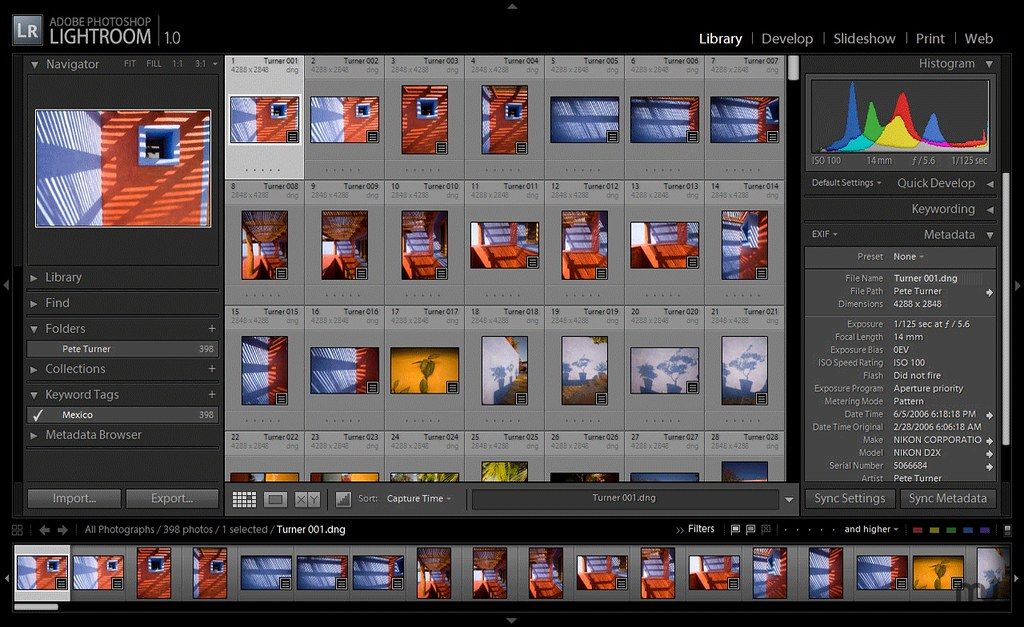
Adobe Photoshop Lightroom 软件可助您充分展现照片的最佳效果,无论是精修单张图像、查找十张照片、批量处理数百张,还是整理数千张照片。创作震撼人心的精彩影像,打动您的观众;借助业界领先的非破坏性编辑工具,无惧尝试各种创意效果;轻松管理您的全部影像素材;并通过优雅的打印版式、幻灯片演示和网页画廊,以及主流照片分享网站,展示您的作品。所有这些功能,均集成于一款快速、直观的应用程序之中。
新版本 2.3:更新本条目时,官方尚未提供发行说明。
系统要求:Intel 64 位处理器;macOS 10.12 或更高版本;2 GB 内存(建议 8 GB);1 GB 视频内存(VRAM);对于 4K 和 5K 分辨率等大型高分辨率显示器,建议配备 2 GB 专用 VRAM;支持 OpenGL 3.3 的显卡(用于 GPU 相关功能);互联网连接。
截图:如果您正在使用广告拦截器,请将本网站加入白名单以示支持。正是广告收入让我们得以持续为您提供高品质内容!或阅读本文了解如何支持我们。感谢您的支持!
文件大小:902 MB;早期版本
编辑核对资料
适合照片主要在多设备间流转、希望少管文件夹并快速完成整理、调色和分享的个人摄影用户;不适合把 2019 旧版作为现代 Mac 的长期生产环境。建议采用“相机卡双份备份—导入 Lightroom—等待原片同步完成—保留本地全原片—按月导出原件+设置—交付文件独立归档”的流程,并每月核对云空间、同步错误、共享权限和抽样原片。重视本地目录、批量元数据、打印与离线大图库可比较 Lightroom Classic;专业色彩与联机拍摄看 Capture One;无需订阅的像素编辑看 Affinity Photo;深度 macOS 图库整合看 Photomator;轻量快速修图看 Pixelmator Pro。迁移时按相册分批导出,不要只迁移 JPEG 而丢失 RAW 和编辑设置。
优点
- 界面比 Classic 简洁,导入后不必手工管理复杂目录路径;原片和非破坏性编辑可在 Mac、手机、平板和网页间同步;搜索、人物识别和自动分类适合快速查找;Texture 能细致处理皮肤与材质,Defringe 能解决常见紫绿边;群组相册可让指定成员投稿;情境帮助和互动教程对新用户友好;RAW、JPEG、TIFF 等常用格式可统一整理与编辑;共享相册和导出流程适合旅行、家庭及轻量社交交付。
不足
- 是仅面向 Intel 时代的旧版,在 Apple silicon 上依赖 Rosetta,且与后期 macOS、相机 RAW、GPU 驱动及在线服务缺少同代验证;核心流程依赖订阅、Adobe ID、网络和云空间,图库越大长期成本越高;“云端已有”容易被误认为备份,误删和同步变更可能传播到多设备;本地缓存路径不直观,磁盘空间不足会导致代理预览、导出等待或同步停滞;比 Classic 缺少成熟的文件夹控制、打印、联机拍摄和大规模离线目录工作流;群组相册带来权限与版权管理责任;人物识别和云端原片涉及隐私;互动内容、分享链接及旧版登录随服务变化可能失效。
安装步骤
- Lightroom 2.3 是 2019 年的云端版 Lightroom,不是 Lightroom Classic。其同期要求为支持 64 位的多核 Intel 处理器、macOS 10.12 或更高版本、4GB 内存(建议 8GB)、约 2GB 程序空间、1024×768 屏幕及支持 OpenGL 3.3/Metal 的 GPU;激活、订阅验证和原片同步需要 Adobe ID 与网络。该版本早于 Apple silicon,只能把 M1/M2/M3/M4 视为 Rosetta 2 旧版兼容场景,不能按原生应用预期。安装后先把“本地存储”位置指向空间充足的 SSD,关闭自动睡眠并导入 10 张可复制的 RAW/JPEG 样片,核对云朵图标直到同步完成;分别测试 RAW 解码、Texture、Defringe、局部画笔、导出 JPEG/TIFF 和离线打开原片。正式导入前先在独立磁盘保留相机卡原始副本,不把 Lightroom 云端库当作唯一备份。
卸载步骤
- 卸载前先点云朵图标确认没有“正在同步”“同步错误”或卡住的原片。对全部照片选择“导出原件 + 设置”,按年份/项目保存到独立磁盘;另外导出交付 JPEG/TIFF、共享相册成员与权限清单、关键词/标题/版权记录。若开启“在本地存储所有原片”,仍需核对文件数量、扩展名、容量和抽样哈希,缓存存在不等于可恢复备份。断网打开样片确认原件与编辑可用,再把归档复制到第二块磁盘。通过 Creative Cloud 卸载 Lightroom,除非归档已验证,否则不要删除 Lightroom Library、Originals、缓存或 Adobe 账户中的云端照片;先取消共享链接和贡献权限,再处理云端删除。
常见报错及解决办法
- 一直显示同步中:保持程序在前台和 Mac 唤醒,检查 Adobe 账户容量、代理/VPN、日期时间及防火墙;用少量样片判断是单个损坏文件还是全局网络问题,不要反复退出覆盖状态。原片只显示低清预览:点云朵/信息确认原件是否已下载,把本地存储移到有空间的 SSD;导出前强制取得原件。导入产生重复照片:先按拍摄时间、文件名和相机序列筛选,不要直接再次导入整张卡。M1/M2/M3/M4 无法启动或崩溃:确认 Rosetta 2、移除旧插件/字体、重置偏好并用新账户测试;该版本没有 Apple silicon 原生代码。RAW 颜色或镜头校正异常:检查相机是否在该版本支持列表,用相机 DNG 转换器建立副本,保留原 RAW。Texture 造成皮肤塑料感:低强度局部使用并在 100% 检查毛孔、头发和边缘。Defringe 产生灰边:缩小紫/绿范围并局部涂抹。导出色差:统一 sRGB/Display P3 目标、嵌入配置文件并在交付软件复看。共享相册看不到新照片:检查相册权限、邀请账户和上传完成状态。
本次版本更新内容
- Lightroom 桌面版 2.3 于 2019 年 5 月发布。新增 Texture 滑块,可全局或配合画笔、线性/径向渐变局部增强或柔化皮肤、树皮、头发等中频细节,而尽量不改变色彩和整体明暗;桌面端新增 Defringe 取样器,用于去除高反差边缘的紫边/绿边。还加入情境帮助与摄影师互动教程、可邀请他人投稿的群组相册、新相机和镜头支持,并提升 macOS 高分屏网格滚动及大量照片 Auto 调整性能。Android 4.3 同期增加批量粘贴设置,但这不是桌面 2.3 功能。核心仍是把原片上传 Adobe 云端,在桌面、移动端和网页同步非破坏性编辑。






同类替代软件





截图预览