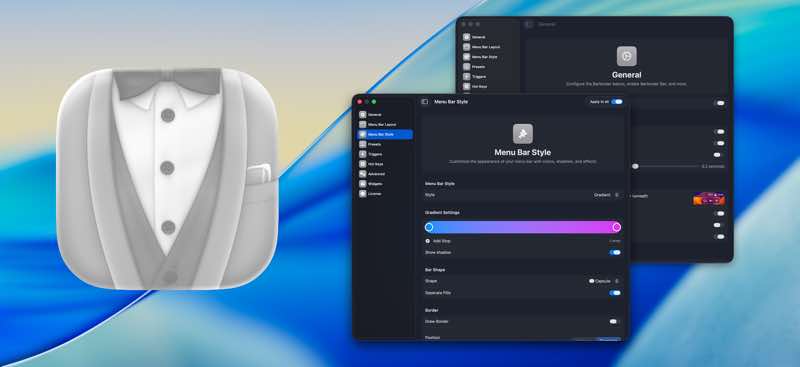
Bartender
Bartender를 사용하면 메뉴 바 앱을 정리할 수 있습니다.
- Intel, 64-bit processor
- macOS 14.0 or later
소개
Bartender를 사용하면 메뉴 바 앱을 정리할 수 있습니다.
주요 기능:
메뉴 바 완전 제어 — Bartender를 사용하면 메뉴 바에 어떤 앱을 유지할지, Bartender Bar에 표시할지, 혹은 완전히 숨길지를 자유롭게 선택할 수 있습니다.
Bartender Bar — Bartender 아이콘을 클릭하거나 단축키를 눌러 원할 때마다 Bartender Bar의 표시/숨김을 전환할 수 있습니다.
메뉴 바 앱은 동일하게 작동 — 앱이 Bartender Bar 내에 있더라도 모든 기능은 그대로 작동합니다. 필요할 때 빠르게 접근할 수 있지만, 사용하지 않을 땐 화면에서 사라져 깔끔한 상태를 유지합니다.
앱 업데이트 시 메뉴 바에 자동 표시 — 앱이 업데이트될 때 일정 시간 동안 메뉴 바에 자동으로 표시되도록 설정할 수 있습니다.
메뉴 바 항목 순서 조정 — ⌘ 키를 누른 채 항목을 드래그하여 메뉴 바 및 Bartender Bar 내 항목의 순서를 쉽게 변경할 수 있습니다. 설정한 순서는 재시작 후에도 유지되어 항상 원하는 대로 정렬됩니다.
미니멀리즘 디자인 — 극도로 깔끔한 외관과 프라이버시 보호를 원한다면 Bartender 자체를 완전히 숨길 수도 있습니다.
Bartender Bar 위치 자유 이동 — Bartender Bar는 언제든지 메뉴 바 바로 아래 원하는 수평 위치로 이동할 수 있습니다. 또는 Bartender 아이콘 바로 아래에서 열리도록 설정할 수도 있습니다.
키보드로 메뉴 바 항목 탐색 — 방향키로 메뉴 바 및 Bartender Bar 내 모든 메뉴 항목을 순차적으로 이동하고, Return 키를 눌러 선택할 수 있습니다.
메뉴 바 항목 검색 — Bartender Bar 내에서 메뉴 항목을 검색하여 찾지 않고도 빠르게 접근할 수 있습니다. 단순히 Bartender Bar를 표시한 후 입력을 시작하고, Enter 키를 눌러 원하는 메뉴 항목을 선택하면 됩니다.
Bartender는 앱을 숨기거나, 재배열하거나, Bartender의 Bar로 이동시키는 방식으로 메뉴 바 앱을 효과적으로 정리해 줍니다. 전체 메뉴 바를 표시하거나, 앱 업데이트 시 일시적으로 메뉴 바에 표시되도록 설정하거나, 항상 Bartender의 Bar에 고정 표시하도록 설정할 수 있습니다. Bartender는 사용자의 선호에 따라 다양한 방식으로 설정할 수 있는 풍부한 옵션을 제공합니다. 지금 바로 사용해 보세요!
편집자 확인 정보
메뉴 유틸리티가 많거나 노치 MacBook, 다중 디스플레이, 업무·녹화·공유별 레이아웃이 필요한 고급 사용자에게 적합합니다. 무료 오픈소스는 Ice, 단순 숨김은 Hidden Bar, 모니터링 위젯은 iStat Menus와 비교하십시오. 항목이 두세 개라면 macOS 기본 배열과 제어 센터를 먼저 사용합니다. 현재 OS에 맞는 5·6 버전과 권한 수용 여부를 확인하십시오. 공식 6.6.2·지원·권한 문서 확인했습니다.
장점
- 많은 메뉴 막대 항목을 숨기고 검색·그룹화·조건 표시해 노치 공간 부족을 해결합니다. 업무·가정·녹화·공유 프리셋 전환과 트리거, 스타일, 간격, 단축키 설정이 깊고 Intel·Apple Silicon을 네이티브 지원합니다.
단점
- 화면 읽기와 손쉬운 사용의 민감한 권한이 필요하며 macOS 업데이트, 동적 아이콘과 타사 앱 변경으로 항목 인식·이동이 흔들릴 수 있습니다. 주요 버전 업그레이드는 추가 비용이 들고 5 설정을 6으로 가져올 수 없으며 일부 고급 기능은 Pro·Mega 등급이고 단순 용도에는 설정이 복잡합니다.
설치 방법
- Bartender 6.6.2는 Intel과 Apple Silicon을 네이티브 지원합니다. Bartender 6은 macOS Sequoia 15와 Tahoe 26용이며 Sonoma 14에서는 같은 지원 라이선스로 Bartender 5를 사용합니다. 응용 프로그램 폴더로 옮기고 화면 및 시스템 오디오 녹음과 손쉬운 사용 권한을 허용한 뒤 다시 실행하십시오. 전자는 메뉴 막대 항목 이미지를 식별하고 후자는 항목을 이동하는 데 쓰입니다.
- On-Demand의 단순한 레이아웃부터 시작해 필수 시스템 항목은 표시하고 낮은 빈도 항목은 숨긴 뒤 그룹, 프리셋, 트리거와 Quick Search를 추가합니다. 5 설정은 6으로 직접 가져올 수 없으므로 기록 후 수동 재구성하고 각 디스플레이, 노치, 전체 화면과 화면 공유를 시험하십시오.
제거 방법
- 제거 전 모든 프로필, 그룹, 트리거, 단축키와 스타일을 기록하십시오. 5 레이아웃은 6으로 가져올 수 없으므로 라이선스뿐 아니라 캡처나 목록을 남깁니다. Bartender를 종료하고 로그인 실행을 끈 뒤 응용 프로그램에서 휴지통으로 옮깁니다. 개인정보 보호 및 보안의 화면 및 시스템 오디오 녹음·손쉬운 사용과 로그인 항목에서 잔여 항목을 제거하십시오. 문제 해결용 재설치라면 환경설정을 먼저 보관하고 기본 메뉴 막대가 정상인지 확인한 뒤 정리합니다.
자주 발생하는 오류와 해결 방법
- 권한 요청 반복이나 배열 불가 시 개인정보 보호 설정에서 Bartender의 화면 및 시스템 오디오 녹음과 손쉬운 사용 항목을 제거하고 다시 실행해 재허용합니다. 보라색 표시기는 메뉴 막대 읽기 알림이며 전체 화면 영상을 저장한다는 뜻이 아닙니다. 재시작 후 위치 변경, Menu Item 표시나 사라짐은 Item Indexing을 켜고 6.6.2로 업데이트한 뒤 인덱싱 완료 후 정렬하십시오. Live 모드의 마우스 점프·높은 CPU는 On-Demand, 이미지 트리거 축소와 배터리 저전력 옵션으로 줄입니다. 노치·초광폭·전체 화면은 overflow와 swapping 정책 및 상황별 프리셋을 확인하고 5와 6을 함께 실행하지 마십시오.
이번 버전 변경 사항
- Bartender 6.6.2는 Live 모드 안정성과 성능을 개선했습니다. 트리거 사용 또는 레이아웃 화면 장시간 열기 시 메모리 증가, 이동 후 아이콘 사라짐과 트리거 갱신 문제를 수정하고 Live 모드 CPU와 이동 횟수·배터리 사용을 줄였으며 막대의 기존 항목 클릭 시 잘못 표시되는 문제를 수정했습니다.






스크린샷