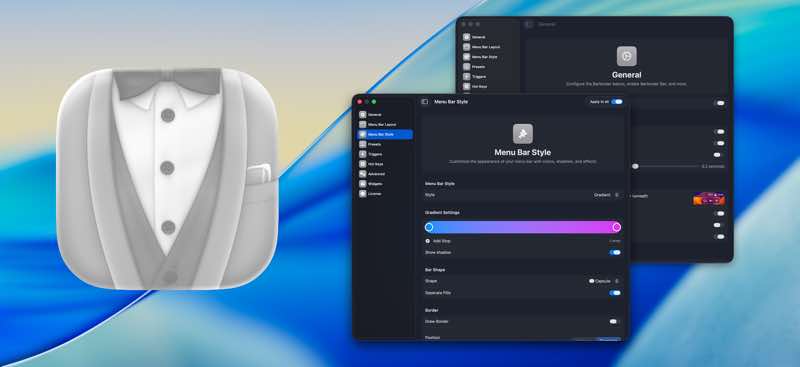
Bartender
Bartender を使用すると、メニューバーのアプリを整理できます。
- Intel, 64-bit processor
- macOS 14.0 or later
概要
Bartender を使用すると、メニューバーのアプリを整理できます。
主な機能:
メニューバーを完全にコントロール——Bartender を使うと、どのアプリをメニューバーに常駐させるか、Bartender Bar に表示するか、あるいは完全に非表示にするかを自由に選べます。
Bartender Bar——Bartender Icon をクリックするか、ホットキーを押すだけで、Bartender Bar の表示/非表示を切り替えることができます。
メニューバーのアプリは従来通り動作——アプリが Bartender Bar 内にあっても、すべての機能はそのまま利用可能です。必要なときに素早くアクセスでき、使わないときは画面から隠れてスッキリします。
アプリの更新時にメニューバーに自動表示——アプリが更新された際に、一定時間だけメニューバーに表示されるよう設定できます。
メニューバー項目の並び順を自由に設定——⌘ キーを押しながらドラッグするだけで、メニューバーおよび Bartender Bar 内の項目の順序を簡単に変更できます。設定した順序は再起動後も維持されます。そのため、常にご希望の順番で項目が並びます。
ミニマリスト設計——極めてシンプルな外観とプライバシー保護を重視する場合、Bartender 自体を完全に非表示にすることもできます。
Bartender Bar の配置位置を自由に設定——Bartender Bar は、いつでもメニューバー直下の任意の水平位置に移動できます。また、Bartender Icon の直下に展開するように設定することも可能です。
キーボードによるナビゲーション——方向キーでメニューバーおよび Bartender Bar 内のすべてのメニュー項目を順に移動し、Return キーで選択できます。
メニュー項目の検索——Bartender Bar 内でメニュー項目を検索でき、探さずに素早く目的の項目にアクセスできます。Bartender Bar を表示して文字を入力し、Enter キーを押すだけで選択可能です。
Bartender では、アプリを非表示にしたり、並び順を変更したり、Bartender の Bar に移動させたりすることで、メニューバーのアプリを効率的に整理できます。フルサイズのメニューバーを表示するほか、アプリの更新時に一時的にメニューバーに表示させる設定や、常に Bartender の Bar に表示させる設定など、さまざまな使い方が可能です。Bartender には、お好みに合わせてカスタマイズできる豊富な設定が用意されています。ぜひお試しください!
編集部確認情報
多数の menu utility、notch MacBook、multi-display、work/recording/sharing 別 layout が必要な上級利用者向けです。無料 OSS は Ice、単純 hide は Hidden Bar、monitoring widget は iStat Menus と比較。2~3 item なら macOS 標準を先に試します。OS に合う 5/6 と権限許可を確認してください。公式 6.6.2/support/permission 資料に基づき
長所
- 多数 menu item の非表示、検索、group、条件表示で notch の不足を解決。work、home、recording、sharing の preset、trigger、style、spacing、shortcut が充実し、Intel/Apple Silicon native 対応です。
短所
- screen 読み取り/Accessibility 権限が必要。macOS update、dynamic icon、第三者 app 変更で item 認識/移動が乱れる場合があります。major upgrade は有料になり得て 5 設定は 6 へ移せず、一部高度機能は Pro/Mega、単純用途には設定が複雑です。
インストール手順
- Bartender 6.6.2 は Intel/Apple Silicon native 対応です。Bartender 6 は macOS Sequoia 15/Tahoe 26 用で、Sonoma 14 は同じ対応 license で Bartender 5 を使います。Applications に移し、Screen & System Audio Recording と Accessibility を許可して再起動します。前者は menu item 画像の識別、後者は item 移動に使われます。
- まず On-Demand の単純な layout を作り、必須 system item を表示、低頻度 item を隠し、その後 group、preset、trigger、Quick Search を追加します。5 の設定は 6 へ直接 import できないため記録して手動再構築し、各 display、notch、full screen、screen sharing を検証します。
アンインストール手順
- 削除前に profile、group、trigger、shortcut、style を記録します。5 の layout は 6 に import できないため license だけでなく画像/一覧を残します。Bartender を終了し login 起動を無効にして Applications からゴミ箱へ移します。Privacy & Security の Screen & System Audio Recording/Accessibility と Login Items から残りを外します。再導入で調査する場合は preference を先に保持し、通常 menu bar 復帰後に整理します。
よくあるエラーと解決策
- 権限 loop/配置不能は Privacy 設定から Screen & System Audio Recording/Accessibility の Bartender を削除し、再起動して再許可します。紫の表示は menu bar 読み取り通知で、全画面録画保存を意味しません。再起動後の位置変化、Menu Item、消失は Item Indexing を有効化し 6.6.2 へ更新、index 完了後に sort します。Live mode の mouse jump/CPU は On-Demand、image trigger 削減、battery low-power を試します。notch、ultrawide、full screen は overflow/swapping と scenario preset を確認し、5 と 6 を同時実行しません。
今回の更新内容
- Bartender 6.6.2 は Live mode の安定性/性能を改善。trigger 利用時や layout 画面を開いた際の memory 増加、移動後の icon 消失、trigger 更新を修正し、CPU、移動回数、battery 消費を低減、bar 内 item click 時の誤表示も修正しました。






スクリーンショット