Menuwhere
菜單,隨處可得。此工具將最前方應用程式的選單列轉為滑鼠所在位置的彈出式選單——告別那些漫長的選單列移動路程……
軟體介紹
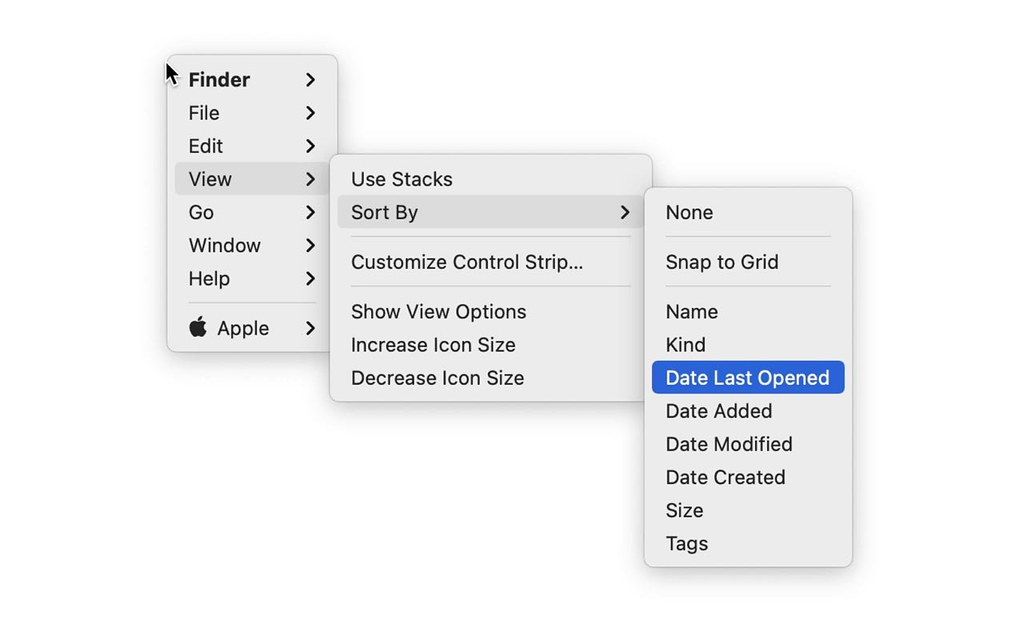
菜單,隨處可得。此工具將最前方應用程式的選單列轉為滑鼠所在位置的彈出式選單—告別那些漫長的選單列移動路程;主要選單現在只要一個熱鍵就能開啟。
以滑鼠或鍵盤逐層深入:選單一旦顯示於螢幕上,您即可透過鍵盤(方向鍵及/或首字母輸入)或滑鼠,依需求向下深入選單層級。無論採用哪種方式,皆能迅速定位目標選單項目。
所見即所需:Menuwhere 讓您客製化選單體驗。想將 Apple 選單置於清單末端?可以。完全不想看到 Apple 選單?也可以。不需要「說明」選單或「編輯」選單?一鍵隱藏,瞬間消失。想永遠顯示那些通常必須按住 Option 鍵或其他特殊鍵才會出現的替代選單項目?沒問題,這也做得到。不想在彈出式選單中顯示鍵盤快速鍵?對,您也能關閉它們。以上所有設定皆可在 Menuwhere 偏好設定的「選單」分頁中調整。
或許最棒的功能是:您可以隱藏所有非作用中選單項目,將一片灰色、無法選取的選單項目叢林,轉變為一份專注於實際可用選項的精準清單。選單中僅顯示可見項目,讓您無須視覺掃描大量非作用中項目,即可更輕鬆、精準地選取真正需要的選單項目。
放大或縮小選單:是否覺得選單列字型太小而難以閱讀?還是對您而言又顯得過大?無論如何,Menuwhere 都能因應。只要在「選單」偏好設定面板中使用「文字大小」設定,即可在 10 至 30 的範圍內選擇合適大小。
檢視全部選單:為 Menuwhere 新增第二組鍵盤快速鍵,即可開啟一個彙整所有已開啟應用程式選單的選單。從背景應用程式中選取某個選單項目,Menuwhere 將於該應用程式中執行該項目。約一、兩秒後,該應用程式便會切換至前景(除非您已設定該應用程式退出或隱藏)。若您選取的是頂層選單項目(即應用程式名稱),則……






截圖預覽