Menuwhere
메뉴를 어디서나 사용하세요. 이 유틸리티는 현재 맨 앞에 있는 앱의 메뉴 바를 마우스 위치에 팝업 메뉴로 표시합니다—메뉴 바까지 긴 이동을 이제 그만…
소개
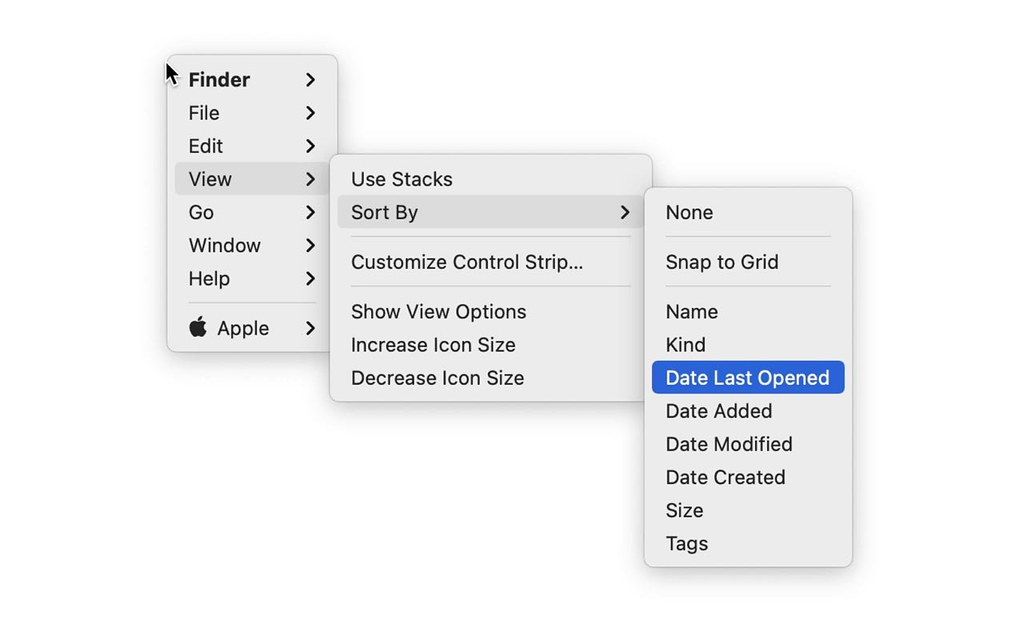
메뉴를 어디서나 사용하세요. 이 유틸리티는 현재 맨 앞에 있는 앱의 메뉴 바를 마우스 위치에 팝업 메뉴로 표시합니다—메뉴 바까지 긴 이동을 이제 그만; 이제 메인 메뉴는 단 하나의 단축키만으로도 호출할 수 있습니다.
마우스 또는 키보드로 계층적으로 탐색하기: 화면에 메뉴가 나타난 후에는 키보드(화살표 키 및/또는 첫 글자 입력) 또는 마우스를 사용해 필요할 때까지 메뉴를 깊이 탐색할 수 있습니다. 어떤 방식을 사용하든, 원하는 메뉴 항목을 빠르게 찾을 수 있습니다.
원하는 것만 보세요: Menuwhere는 메뉴 경험을 맞춤 설정할 수 있도록 해줍니다. 목록 끝에 Apple 메뉴를 표시하고 싶으신가요? 가능합니다. 아예 Apple 메뉴를 숨기고 싶으신가요? 그것도 가능합니다. '도움말' 메뉴나 '편집' 메뉴가 필요 없으신가요? 바로 사라집니다. 일반적으로 Option 키나 기타 특수 키를 누르지 않으면 보이지 않는 대체 메뉴 항목을 항상 표시하고 싶으신가요? 네, 그렇게 할 수 있습니다. 팝업 메뉴 내 키보드 단축키를 표시하지 않으시겠어요? 그렇다면 그것도 끌 수 있습니다. 이러한 모든 설정은 Menuwhere 환경설정의 '메뉴' 탭에서 조정할 수 있습니다.
아마도 가장 훌륭한 기능은 비활성 메뉴 항목을 모두 숨길 수 있다는 점일 것입니다. 회색으로 표시되어 선택 불가능한 메뉴 항목들의 '밀림'을, 실제로 사용 가능한 선택지들만으로 구성된 정확한 목록으로 바꿔줍니다. 메뉴에는 눈에 보이는 항목만 표시되므로, 시각적으로 비활성 항목들을 통과하지 않고도 원하는 메뉴 항목을 훨씬 쉽게 정확히 선택할 수 있습니다.
메뉴 크기 확대 또는 축소: 메뉴 바 글꼴 크기가 너무 작아 읽기 어려우신가요? 아니면 반대로 너무 커서 불편하신가요? Menuwhere는 두 경우 모두 대응합니다. '메뉴' 환경설정 패널의 '텍스트 크기' 설정을 통해 10~30 사이의 크기를 자유롭게 선택할 수 있습니다.
모든 메뉴 보기: Menuwhere에 두 번째 키보드 단축키를 추가하면, 열려 있는 모든 앱의 메뉴를 한눈에 볼 수 있는 메뉴를 열 수 있습니다. 백그라운드 앱의 메뉴 항목을 선택하면 Menuwhere는 해당 앱에서 그 메뉴 항목을 실행합니다. 약 1~2초 후, 해당 앱이 전경으로 오게 되며(단, 앱을 종료하거나 숨기도록 설정한 경우는 제외), 상위 레벨 메뉴 항목(앱 이름)을 선택한 경우…






스크린샷