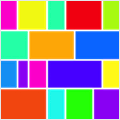
PhotosCollage
· v1.4.1 免费
创建照片的两端对齐拼贴画,以及水平、垂直或方形的照片混合效果。利用照片平铺功能,可将单张照片生成平铺图像……
软件介绍
创建照片的两端对齐拼贴画,以及水平、垂直或方形的照片混合效果。 利用照片平铺功能,可将单张照片生成平铺图像。 照片的自动两端对齐布局非常适合按自然时间顺序排列的照片序列。 照片被放置在矩形列中,逐行从左到右填充,直至填满左右边距——其排版方式类似于一段文字。 在排版术语中,这被称为「完全两端对齐」。 两端对齐拼贴布局由三个参数控制:宽度、高度和内边距,从而灵活调节拼贴的整体形状。 此外,您还可选择垂直、水平或正方形方式混合照片,以创建照片蒙太奇效果;该混合在照片接缝处采用渐变过渡。 您甚至可以将已混合的照片再次混合,从而构建更大规模的照片阵列! 最后,使用全新的「平铺照片」功能,可将一张照片分割为矩形子图像组成的阵列,支持自定义1至9行与列。
操作简单便捷:在访达(Finder)、“照片”App 或网页浏览器中定位您想要拼贴或混合的照片文件,然后将其拖入 PhotosCollage 窗口底部的「照片浏览器」区域(您也可粘贴照片或通过浏览选取)。 在浏览器内拖放照片即可调整其顺序:将照片相互拖拽或叠放,即可交换位置。 照片混合采用渐变式融合,您可在「偏好设置」窗口中调节该渐变宽度;设为0则表示照片直接拼接(无渐变)。 点击「混合」按钮即可执行混合操作:快速单击该按钮将默认进行水平混合;若要选择垂直或正方形混合选项,请按住「混合」按钮直至弹出菜单。 正方形混合适用于4张(2×2)、9张(3×3)或16张(4×4)照片。 您还可将已混合结果再次混合,自主扩展照片阵列尺寸。 混合完成后,结果将显示在「结果」窗口中。



截图预览
