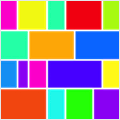
PhotosCollage
写真の両端揃え(ジャスティファイ)によるコラージュや、水平・垂直・正方形方向での写真のブレンドを作成します。写真タイリング機能を用いて、1枚の写真からタイル画像を作成できます……
概要
写真の両端揃え(ジャスティファイ)によるコラージュや、水平・垂直・正方形方向での写真のブレンドを作成します。 写真タイリング機能を用いて、1枚の写真からタイル画像を作成できます。 写真の自動ジャスティファイ配置は、自然な時系列順に並べられた写真群に最適です。 写真は長方形の列内に、上から下へ行単位で配置され、左から右のマージンまで隙間なく埋め尽くされます——これは文章の段落と同様の組版スタイルです。 このスタイルは、組版用語で「完全両端揃え」と呼ばれます。 ジャスティファイコラージュのレイアウトは、「幅」「高さ」「パディング」の3つのパラメータで制御可能であり、コラージュの形状を自由に調整できます。 さらに、垂直・水平・正方形方向の写真ブレンドも可能で、これによりフォトモンタージュが作成できます。
これは、写真同士が接合される境界部でグラデーションによる滑らかなブレンドを施すものです。 さらに、既にブレンド済みの画像同士を再びブレンドすることで、より大規模な写真アレイを構築することも可能です! 最後に、新機能「タイル写真」を使えば、1枚の写真を長方形のサブ画像からなるアレイに分割できます。 行数・列数はそれぞれ1~9の範囲で指定可能です。 使い方は簡単:Finder、Photos App、またはウェブブラウザで、コラージュやブレンドしたいファイルを検索し、PhotosCollage ウィンドウ下部の「写真ブラウザ」へドラッグ&ドロップしてください(ペーストやファイル選択による追加も可能です)。
ブラウザ内で写真をドラッグ&ドロップすれば並べ替えが可能で、写真同士を重ねたり隣り合わせたりすることで順序を入れ替えることができます。 写真のブレンドにはブレンドグラデーションが使用され、その幅は「環境設定」ウィンドウで調整できます。 値を0に設定すると、グラデーションなしで写真をぴったりと並べます。 「ブレンド」ボタンをクリックしてブレンドを実行します。 ボタンを素早くクリックすると、写真ブラウザ内の画像が水平方向にブレンドされます。 垂直方向または正方形方向のブレンドオプションを選択するには、「ブレンド」ボタンを押し続け、メニューが表示されるまで待ちます。 正方形ブレンドは、2×2(4枚)、3×3(9枚)、4×4(16枚)の画像アレイに対応しています。
また、既にブレンドされた結果同士をさらにブレンドすることで、任意にアレイサイズを拡大することも可能です。 ブレンドが完了すると、その結果が「結果」ウィンドウに表示されます。



スクリーンショット
