CleanMyMac
MacPaw Way Ltd. · v5.6.0 免费
集磁盘清理、恶意软件检查、应用卸载、重复文件查找和系统维护于一体的 Mac 工具。
系统要求
- Intel, 64-bit processor
- macOS 11.0 or later
软件介绍
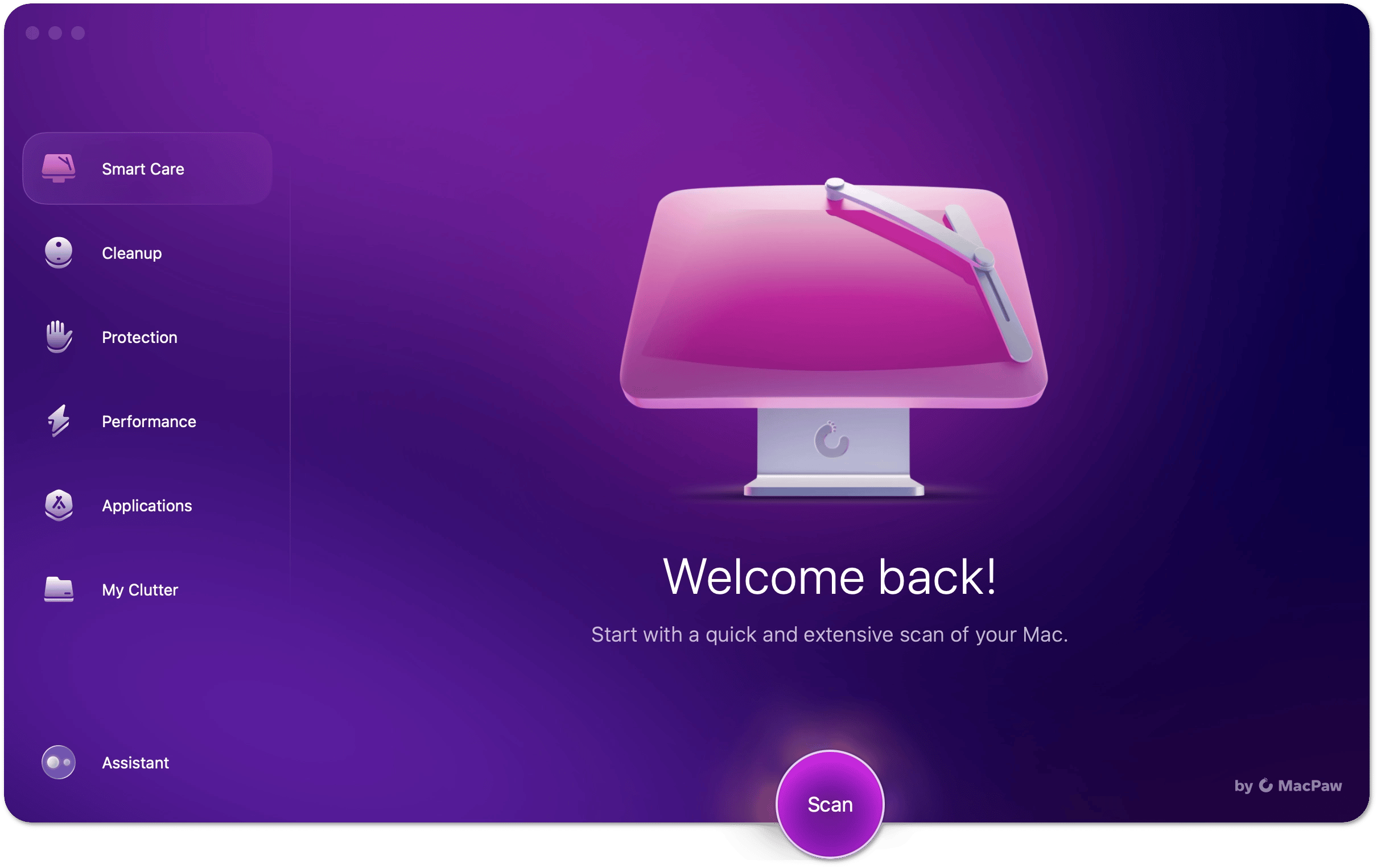
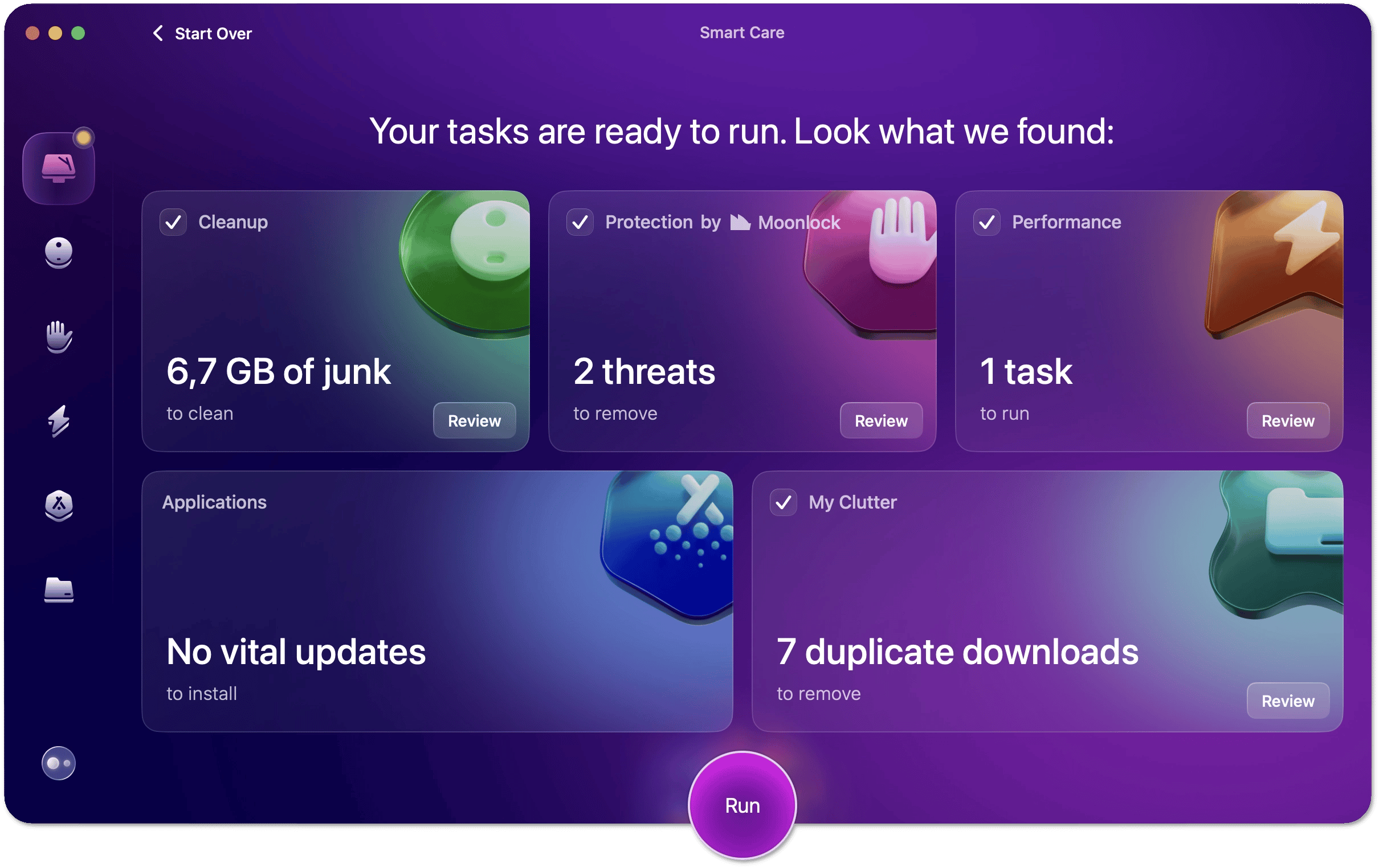
CleanMyMac 通过 Smart Care 将系统垃圾、恶意软件、维护任务、应用更新和重复文件检查集中到一次扫描中。完成扫描后,每个模块都会显示独立结果,用户可以先进入 Review 调整项目,再决定是否执行。
单独工具包括系统垃圾与邮件附件清理、恶意软件检查、维护任务、应用卸载与更新、大型及旧文件、重复文件、相似图片和下载目录整理。MacPaw Store、Setapp 与 Mac App Store 版本受平台权限影响,具体功能并不完全相同。
当前版本要求 macOS 11 或更高版本、至少 320 MB 可用空间。清理系统或个人文件前应检查选择内容并保留可靠备份。
✓ 已核对来源资料
编辑核对资料
Apple SiliconApple silicon and Intel; macOS 11 or later
Intel Mac可用
编辑推荐理由
适合希望用图形界面集中处理磁盘清理、应用卸载、重复文件和基础恶意软件检查的用户。建议把它当作“检查与维护工具”,而不是一键加速器:每次执行前查看明细,并保留 Time Machine 或其他备份。内容依据 MacPaw 官方下载页、帮助中心及版本差异说明核对,未标记为本站实机测试。
优点
- Smart Care 将清理、防护、性能、应用更新和重复文件检查集中到一个流程
- 每项任务执行前可进入 Review 调整选择
- 内置卸载、重复文件、大文件与后台项目管理工具
- 界面直观,官方帮助文档较完整
不足
- 完整功能需要付费订阅或许可证
- 系统清理涉及较高权限,误选内容仍可能造成数据或设置丢失
- 不同购买渠道的功能不完全一致
- 部分性能提升属于日常维护,并不能替代硬件升级或故障排查
安装步骤
- 从 MacPaw 官网下载 DMG,打开后把 CleanMyMac 拖入“应用程序”。
- 首次启动时按需要授权完全磁盘访问;执行系统级清理时 macOS 可能要求管理员密码。
- 先运行 Smart Care 扫描并逐项检查结果,不建议首次使用就直接删除全部候选项。
卸载步骤
- 退出 CleanMyMac。可先在应用内使用“卸载器”移除自身,或将应用拖入废纸篓。
- 若启用了菜单栏、实时防护或后台代理,先在设置中关闭;再按 MacPaw 官方卸载说明检查残留组件。
- 取消订阅需在购买渠道单独处理,删除应用不会自动取消续费。
常见报错及解决办法
- 扫描不到部分文件:在“系统设置 > 隐私与安全性 > 完全磁盘访问”中检查权限,然后重新打开应用。
- 功能与宣传页面不同:Mac App Store 版受沙盒限制,系统垃圾、维护任务和部分更新功能可能少于 MacPaw/Setapp 版。
- 清理前请展开 Review 列表;对开发环境、邮件附件、浏览器数据和大型项目文件尤其要先备份。
本次版本更新内容
- 当前页面版本为 5.5.6。MacPaw 官方下载页标注该版本发布于 2026 年 7 月 10 日;本站未找到逐条公开变更说明,因此不编造具体修复项。
文件校验与安全信息
大小
320 MB





同类替代软件


截图预览