Textbundle Editor
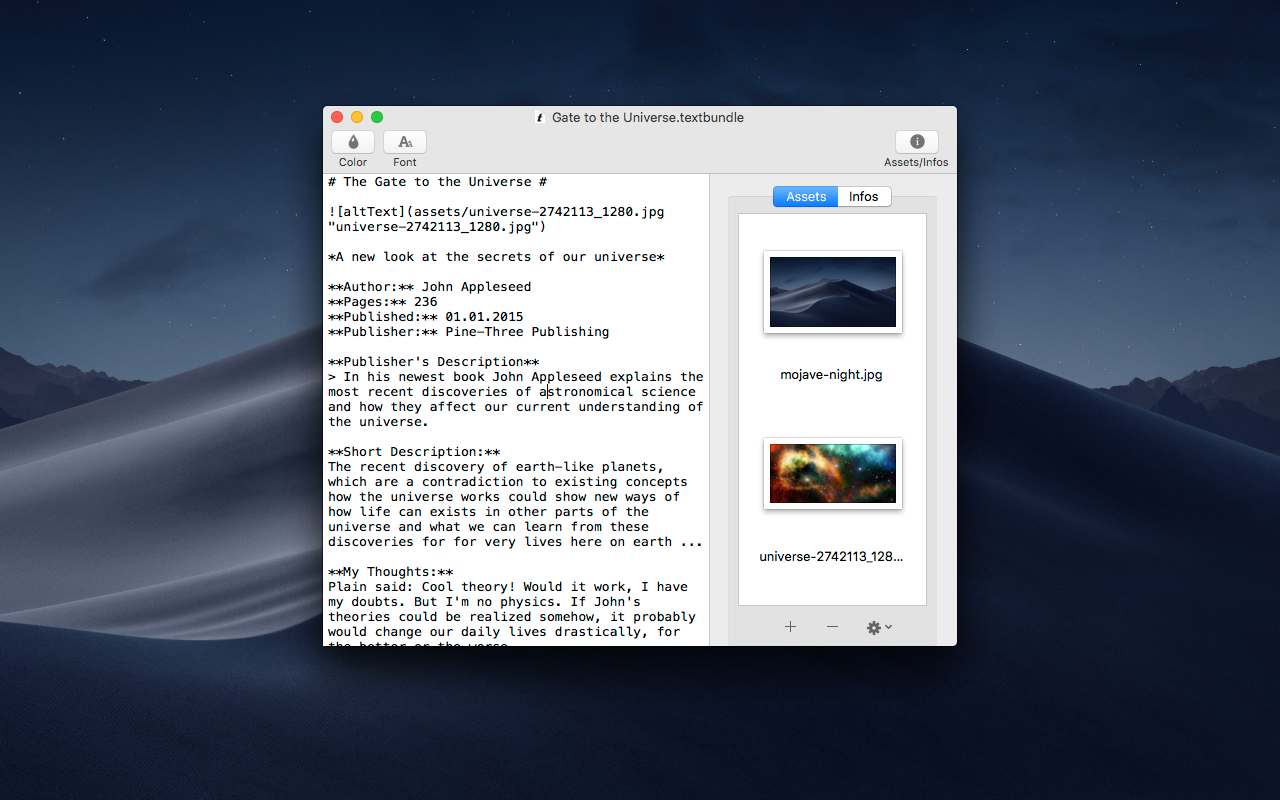
Textbundle Editor를 사용하면 Textbundle 파일 및 Textpack 파일을 빠르고 쉽게 열고, 편집하며, 새로 만들 수 있습니다.
소개
Textbundle Editor를 사용하면 Textbundle 파일 및 Textpack 파일을 빠르고 쉽게 열고, 편집하며, 새로 만들 수 있습니다.
에디터 맞춤설정
텍스트 에디터의 외관은 전적으로 사용자 마음대로 설정할 수 있습니다. Textbundle Editor는 사용자가 가장 선호하는 방식으로 폰트, 폰트 크기, 글꼴 색상, 배경색을 자유롭게 설정할 수 있도록 지원합니다.
자산(Assets)
Textbundle 파일과 Textpack 파일의 특징적인 기능인 ‘자산’(모든 종류의 파일) 포함 기능이 Textbundle Editor에서 네이티브로 지원됩니다. 따라서 Textbundle 파일과 Textpack 파일에 자산을 간편하게 추가하거나, 기존 파일에서 자산을 쉽게 제거할 수 있습니다.
통합 정보 패널
각 파일에 대해 해당 파일의 가장 중요한 세부 정보를 한눈에 볼 수 있는 정보 개요를 표시할 수 있습니다. 생성 날짜와 수정 날짜 외에도 파일 크기, 그리고 현재 파일의 문자 수, 단어 수, 줄 수를 확인할 수 있습니다.
마크업 언어
Textbundle 파일은 일반적으로 파일 내부에서 정의된 마크업 언어를 제공합니다. 현재 파일의 정보 개요 화면에서는 다음 중 하나의 마크업 언어를 선택하여 파일에 적용할 수 있습니다: Markdown, MarkdownExtra, MultiMarkdown, Textile, Wikitext, HTML, BBCode, Smark.
다크 모드
Textbundle Editor는 언제든지 애플리케이션 내부에서 개별적으로 활성화할 수 있는 다크 모드를 제공합니다. 이 기능은 Textbundle Editor가 지원하는 모든 macOS 버전에서 다크 모드를 사용할 수 있도록 합니다.
맞춤형 도구 모음
도구 모음의 외관도 사용자의 개인적 선호에 따라 맞춤설정할 수 있습니다.
일반적인 macOS 기능
물론 Textbundle Editor는 macOS 애플리케이션에서 기대되는 기타 모든 기능 — 예: 전체 화면 모드, 맞춤법 검사기, 모든 창 통합 등 — 을 모두 제공합니다.
새로운 기능 (버전 1.2.0):
• 신규: 메인 메뉴의 ‘보기 > 도구 모음 스타일’을 통해 도구 모음 스타일 조정 가능 (macOS 11.0 이상 필요)
• 신규: 환경설정에 Textbundle Editor가 문서를 개별 창에서 열지 아니면 탭에서 열지 제어하는 옵션 추가 (macOS 10.12 이상 필요)
• 신규: 에디터 관련 설정을 위한 새로운 환경설정 옵션 추가 ……





스크린샷