Textbundle Editor
Textbundle Editor を使用すると、Textbundle ファイルおよび Textpack ファイルをすばやく簡単に開き、編集し、新規作成できます。
概要
Textbundle Editor を使用すると、Textbundle ファイルおよび Textpack ファイルをすばやく簡単に開き、編集し、新規作成できます。
エディタのカスタマイズ
テキストエディタの外観は、完全にユーザーが自由に設定できます。Textbundle Editor では、お好みに合わせてフォント、フォントサイズ、文字色、背景色を自由に設定できます。
アセット(Assets)
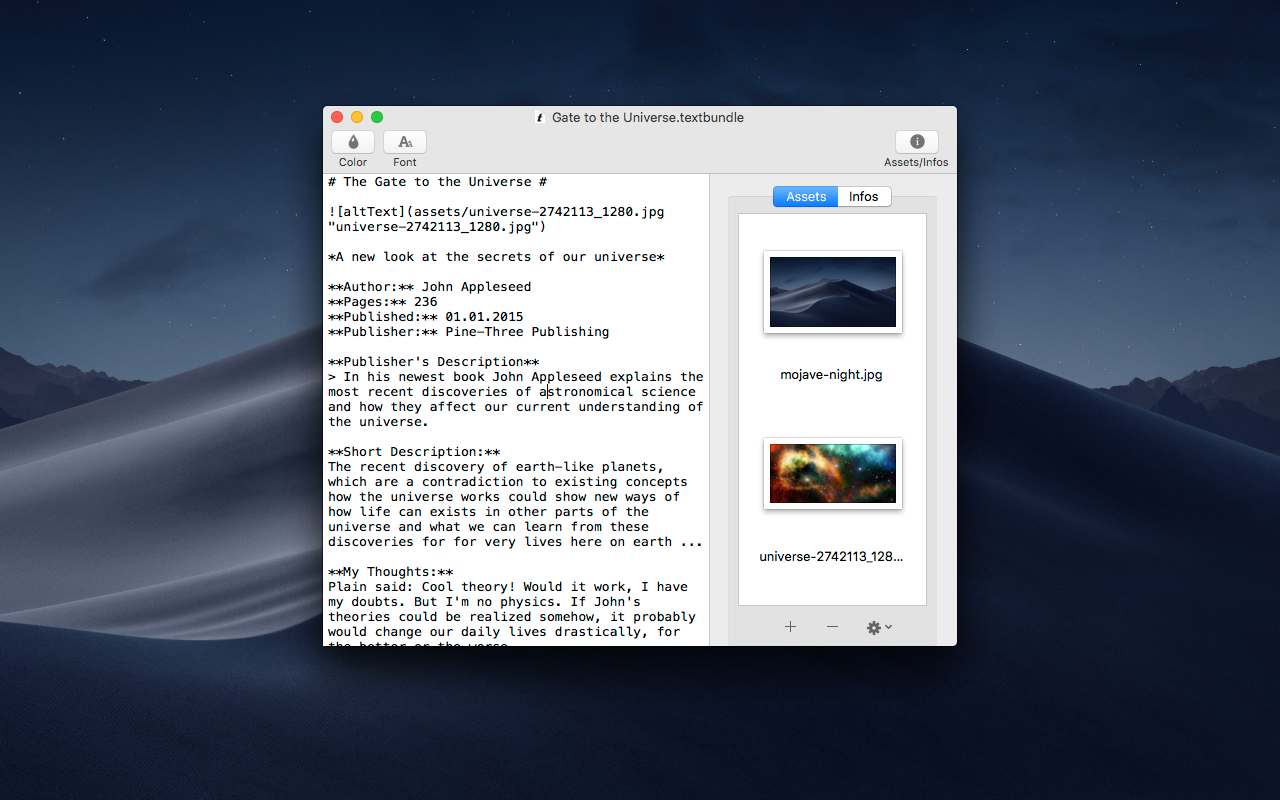
Textbundle ファイルおよび Textpack ファイルの特徴である「アセット」(あらゆる種類のファイル)の埋め込み機能が、Textbundle Editor でネイティブにサポートされています。これにより、Textbundle ファイルおよび Textpack ファイルにアセットを簡単に追加したり、既存のアセットをファイルから容易に削除したりできます。
統合情報表示
各ファイルについて、最も重要な詳細情報を一覧表示する情報パネルを表示できます。作成日時および最終更新日時に加え、ファイルサイズや、現在のファイルにおける文字数、単語数、行数のカウンターも確認できます。
マークアップ言語
Textbundle ファイルには通常、そのファイル内で定義されたマークアップ言語が指定されます。現在のファイルの情報パネルでは、以下のいずれかのマークアップ言語を選択してファイルに適用できます:Markdown、MarkdownExtra、MultiMarkdown、Textile、Wikitext、HTML、BBCode、Smark。
ダークモード
Textbundle Editor にはダークモードが搭載されており、アプリケーション内からいつでも個別に有効化できます。この機能は、Textbundle Editor が対応するすべての macOS バージョンで利用可能です。
カスタマイズ可能なツールバー
ツールバーの外観も、ご自身の好みに合わせてカスタマイズできます。
標準的な macOS 機能
もちろん、Textbundle Editor には macOS アプリケーションとして期待される他のすべての機能(例:全画面モード、スペルチェック、すべてのウィンドウを統合)も備わっています。
新機能(バージョン 1.2.0):
・新規:メインメニューの「表示 > ツールバーのスタイル」からツールバーのスタイルを調整可能(macOS 11.0 以降)
・新規:環境設定に、Textbundle Editor がドキュメントを個別のウィンドウで開くかタブで開くかを制御するオプションを追加(macOS 10.12 以降)
・新規:エディタに関する環境設定オプションを追加し、各種設定を可能にしました……





スクリーンショット