Presentation Helper
데스크톱의 어떤 내용도 매력적으로 발표하세요. 화면 위에 바로 나타나는 주석 도구를 활용해 설명을 더욱 효과적으로 전달하세요. 원 그리기, ……
소개
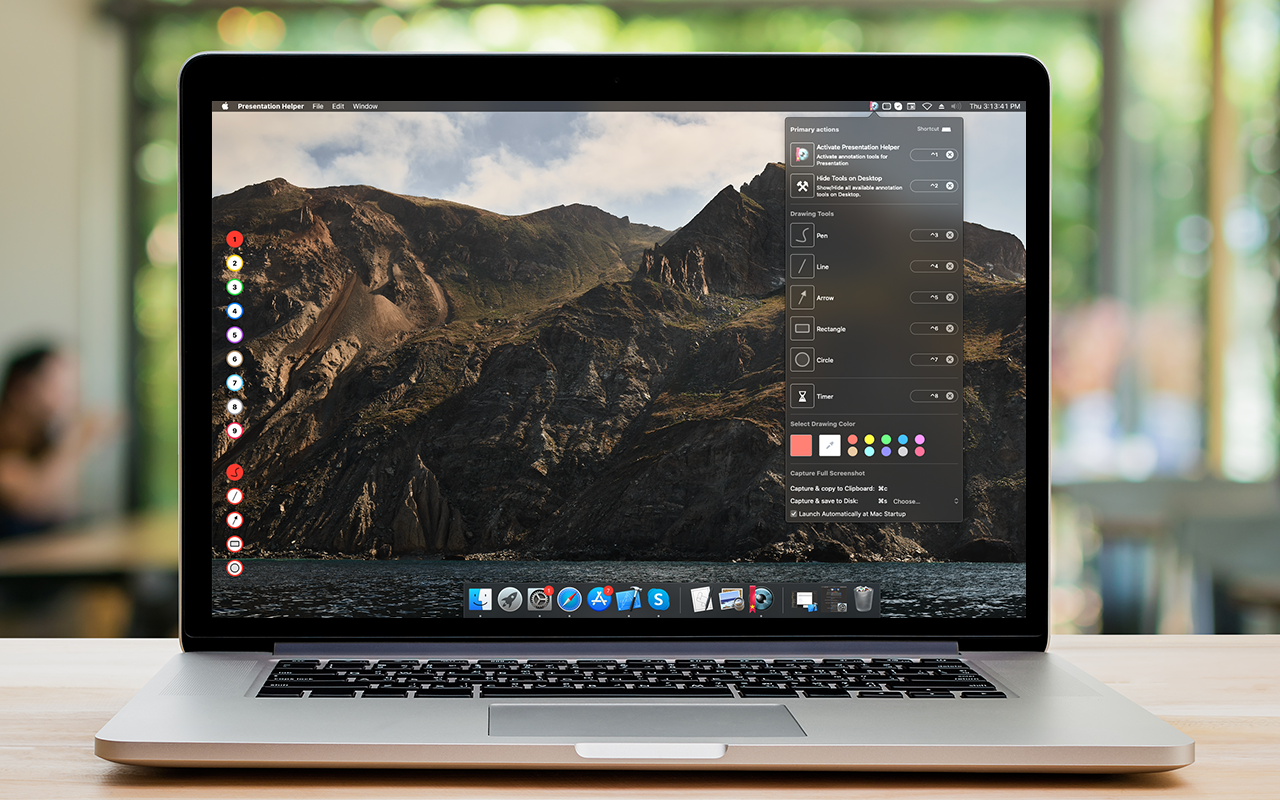
데스크톱의 어떤 내용도 매력적으로 발표하세요. 화면 위에 바로 나타나는 주석 도구를 활용해 설명을 더욱 효과적으로 전달하세요. 원, 사각형, 직선을 그릴 수 있습니다. Presentation Helper는 가볍고 실용적인 메뉴 바 애플리케이션으로, 데스크톱에서 발표할 때 핵심 요소 강조, 주석 추가, 임의 항목 표시 등으로 청중에게 보다 명확하게 정보를 전달하는 데 도움을 줍니다. Presentation Helper는 온라인 수업, 동영상 튜토리얼, 데스크톱 기반 데모, 교육 및 설명, 기술 발표, 강의, 실습 시연, 업무 내부 미팅 등 다양한 발표 상황을 위해 설계된 기능이 풍부하고 지능적인 보조 유틸리티입니다.
주로 사무직 종사자, 프로젝트 매니저, 교사, 전문가, 교수, 트레이너 등이 사용합니다. Presentation Helper는 다양한 도구를 통합하여 고객이나 학생에게 기술과 지식을 훨씬 더 명확하고 효과적으로 전달할 수 있도록 지원합니다. 주석은 발표 중 실시간으로 추가할 수 있습니다. 포함된 화면 주석 도구를 사용하면 펜으로 자유롭게 그리거나, 원, 사각형, 화살표, 직선 등을 그릴 수 있습니다. 각 도구에 대한 단축키를 쉽게 설정할 수 있어 발표 중 필요한 주석 도구를 즉시 호출할 수 있습니다. 화면의 어디서든 자유롭게 그리거나 주석을 달 수 있습니다.
메뉴 바에서 Presentation Helper를 활성화하기만 하면 바로 필기 작업을 시작할 수 있습니다. 또한 통화 중이거나 발표가 아직 시작되지 않았을 때 청중에게 표시할 수 있는 내장 타이머가 있으며, 타이머 시간을 간편하게 설정할 수 있습니다. 더 나아가, 모든 주석을 포함한 전체 화면 스크린샷을 저장하거나 클립보드에 복사하여 어디서든 사용할 수 있습니다. 복사 및 저장 작업에는 각각 기본 단축키가 할당되어 있습니다. 화면 내용을 클립보드에 스크린샷으로 복사하려면 Cmd + C를 누르세요. 화면 내용을 디스크에 스크린샷으로 저장하려면 Cmd + S를 누르세요.
화면에서 어떤 도구로든 그리기를 수행한 후에는 Cmd + Z를 눌러 직전 작업을 되돌릴 수 있습니다。






스크린샷