Presentation Helper
デスクトップ上のあらゆるものを、さっと見せられます。画面上に表示される注釈ツールを活用して、より効果的に説明しましょう。円を描く、……
概要
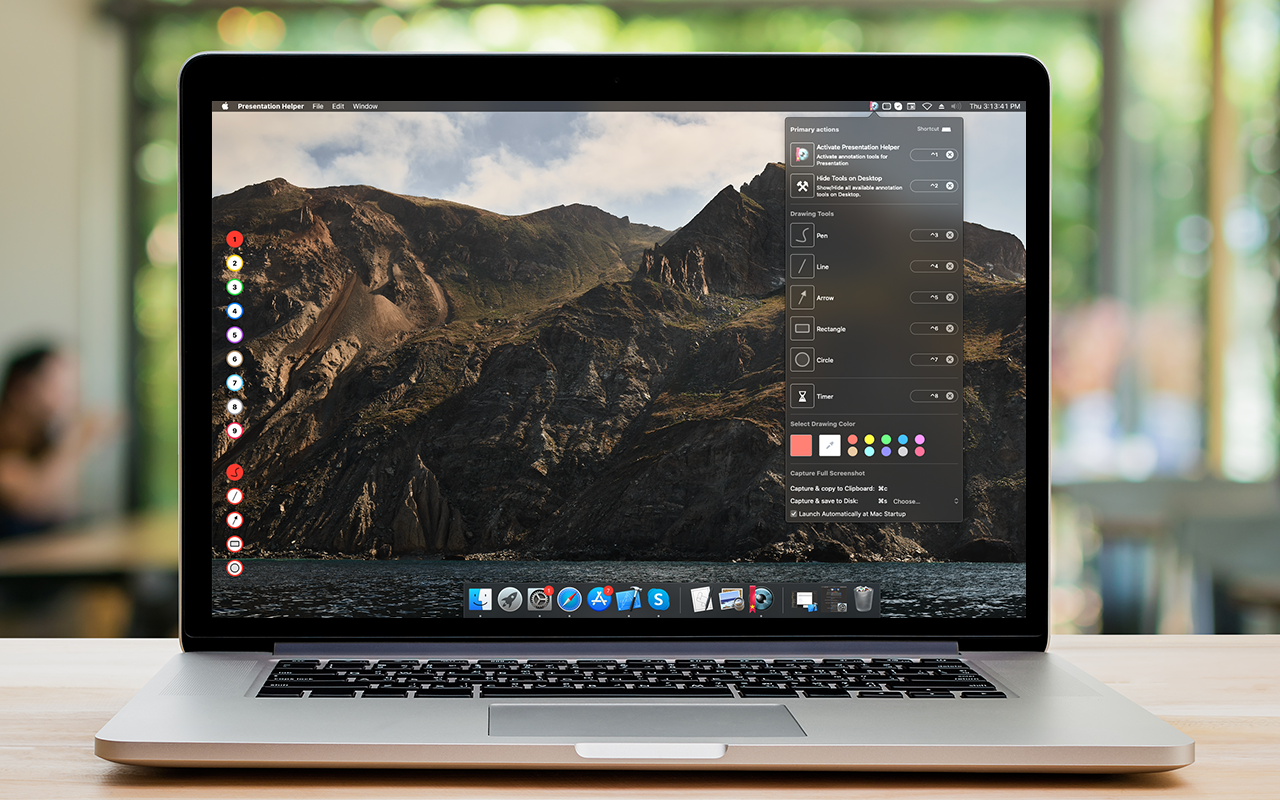
デスクトップ上のあらゆるものを、さっと見せられます。 画面上に表示される注釈ツールを活用して、より効果的に説明しましょう。 円、長方形、直線を描画できます。 Presentation Helper は軽量なメニューバーアプリで、デスクトップからプレゼンテーションを行う際に、要点の強調・注釈の追加・任意要素のマークアップをサポートし、聴衆への理解促進を実現します。 Presentation Helper は、オンライン授業、動画チュートリアル、デスクトップからのデモ、解説・教育・技術発表・指導・実演、および社内ミーティングなど、さまざまなプレゼンテーションシーンに最適化された、多機能かつ知能的な補助ユーティリティです。
主にオフィスワーカー、プロジェクトマネージャー、教師、専門家、教授、トレーナーなどのユーザーを対象としています。 Presentation Helper は多様なツールを統合しており、クライアントや生徒へスキル・知識を、大幅に向上した明瞭性で伝えることを可能にします。 注釈はプレゼンテーション中にリアルタイムで追加できます。 付属の画面注釈ツールを使えば、ペンによる自由記述、円・長方形・矢印・直線の描画が可能です。 各ツールにはショートカットキーを簡単に設定でき、プレゼン中でも必要な注釈ツールを素早く呼び出せます。 画面の任意の場所に描画・注釈を追加できます。 メニューバーから Presentation Helper を起動するだけで、すぐに書き込みを始められます。
通話中やプレゼン開始前などにユーザーに表示できる内蔵タイマーも搭載されており、タイマーの時間を簡単に設定できます。 さらに、描画済みの注釈を含むフルスクリーンのスクリーンショットを保存したり、クリップボードにコピーして任意の場所で利用したりできます。 コピーと保存にはそれぞれデフォルトのショートカットキー(Cmd + C および Cmd + S)が割り当てられています。 Cmd + C を押すと、現在の画面をスクリーンショットとしてクリップボードにコピーします。 Cmd + S を押すと、現在の画面をスクリーンショットとしてディスクに保存します。 画面でいずれかのツールを使って描画した後は、Cmd + Z を押すことで直前の操作を元に戻せます。






スクリーンショット