PowerPhotos
PowerPhotos를 사용하면 모든 사진을 하나의 거대한 사진 라이브러리에 저장하는 대신, Photos.app 이미지를 여러 개의 Photos 라이브러리로 분산하여 관리할 수 있습니다……
- Intel, 64-bit processor
- macOS 14.0 or later
소개
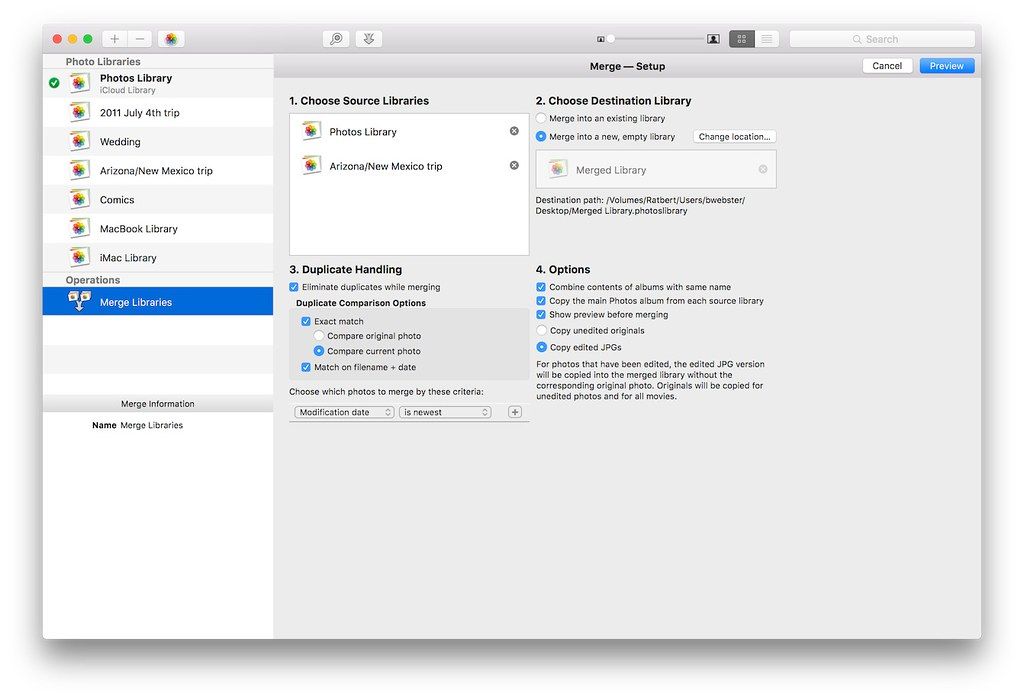
PowerPhotos는 모든 사진을 하나의 거대한 사진 라이브러리에 저장하는 대신, Photos.app 이미지를 여러 개의 Photos 라이브러리로 분산하여 관리할 수 있도록 해줍니다. 서로 다른 라이브러리 간 전환도 손쉽고, Photos 앱에서 각 라이브러리를 일일이 열지 않고도 PowerPhotos 내에서 바로 라이브러리의 사진들을 탐색할 수 있습니다. 또한 PowerPhotos는 모든 라이브러리를 동시에 검색해 특정 사진을 빠르게 찾아내는 기능도 제공합니다.
iCloud 사진 라이브러리(iCloud Photo Library)를 사용해 다른 기기와 사진을 동기화하고 있다면, 라이브러리를 분할함으로써 iCloud 저장 공간 비용을 절약할 수 있습니다. iCloud와 동기화할 소규모 라이브러리 하나만 유지하고, 나머지 대부분의 사진은 별도의 라이브러리에 보관해 iCloud 공간을 차지하지 않도록 할 수 있습니다. PowerPhotos는 라이브러리 내 중복된 사진을 분석해 찾아내고, 이를 나란히 표시하여 더 이상 필요 없는 중복 사본을 쉽게 제거할 수 있도록 지원합니다.
【새로운 버전 3.4.2】
• macOS 27 공개 베타 1에서 앨범 목록이 정상적으로 로드됩니다.
• 라이브러리 열기 시 긴 지연이 발생할 수 있었던 문제를 수정했습니다.
• 라이브러리에 여러 차례 변경을 가한 후 정렬된 앨범을 보려 할 때 발생할 수 있던 충돌을 수정했습니다.
• 여러 앨범이 선택된 상태에서 라이브러리 변경이 이루어질 때 발생할 수 있던 충돌을 수정했습니다.
• 창 높이가 너무 짧을 경우 인스펙터 콘텐츠가 창 상단 툴바 아래로 밀려나지 않도록 개선했습니다.
• 컨텍스트 메뉴의 ‘복사하기’ 또는 ‘이동하기’ 항목을 사용해 사진을 복사하거나 이동할 때 발생할 수 있던 충돌을 수정했습니다.
• 라이브러리 목록에서 다른 라이브러리를 선택할 때 가끔 발생하던 응답 지연(해당 현상)을 수정했습니다.
• 일부 라이브러리에서 ‘앨범에 추가’ 메뉴 항목을 선택했을 때 발생할 수 있던 충돌을 수정했습니다.
• macOS 27에서 새롭게 도입된 Photos 데이터 권한 요청 프롬프트를 지원하도록 업데이트했습니다.
【필요 사양】
Intel 64비트 프로세서; macOS 14.0 이상
【스크린샷】
광고 차단기를 사용 중이신 경우, 당 사이트를 화이트리스트에 등록해 주시기 바랍니다. 광고 수익이 곧 우리에게 고품질 콘텐츠를 제공할 수 있는 원동력입니다! 또는 이 안내를 통해 어떻게 지원하실 수 있는지 확인해 보세요. 감사합니다!
크기: 40.6MB; 이전 버전
편집자 확인 정보
여러 사진 보관함의 병합, 중복 정리와 일괄 관리가 필요한 사용자에게 적합합니다. 보관함이 하나라면 Photos 기본 기능으로 충분할 수 있습니다. 공식 다운로드, 도움말과 릴리스 노트를 확인했습니다.
장점
- 여러 사진 보관함을 관리, 검색 및 병합합니다.
- 중복 검색, 메타데이터 편집과 일괄 내보내기를 제공합니다.
- Intel과 Apple Silicon을 모두 지원합니다.
단점
- 현재 버전은 macOS 14 이상이 필요합니다.
- 병합과 삭제 전에 신뢰할 수 있는 백업이 필요합니다.
- 대형 보관함의 첫 색인에는 시간이 걸립니다.
설치 방법
- 설치 단계:
- 다운로드한 ZIP의 압축을 풉니다.
- PowerPhotos를 응용 프로그램 폴더로 옮깁니다.
- 처음 실행할 때 개인정보 보호 및 보안 > 사진에서 전체 접근을 허용합니다.
- 병합이나 삭제 전에 사진 보관함을 별도로 백업합니다.
제거 방법
- PowerPhotos를 종료합니다.
- 응용 프로그램 폴더에서 휴지통으로 옮깁니다.
- 필요하면 시스템 설정에서 사진 접근 권한을 취소합니다.
- 앱 삭제는 사진 보관함을 자동으로 삭제하지 않습니다.
자주 발생하는 오류와 해결 방법
- 보관함이 보이지 않음: 사진 전체 접근을 허용하고 앱을 다시 엽니다.
- 외장 보관함 추가 실패: ExFAT를 피하고 APFS 또는 Mac OS 확장을 사용합니다.
- macOS 15.2에서 비시스템 보관함 삭제 불가: 15.3 이상으로 업데이트합니다.
- 대형 검색이나 병합이 멈춤: 색인 완료를 기다리고 공간과 백업을 확인합니다.
이번 버전 변경 사항
- 의 검증 가능한 항목별 노트는 없습니다. 버전/SHA-256을 기록하고 라이브러리 연결, 중복 탐지, 병합/복사, 메타데이터, 권한, Photos 왕복을 점검합니다.






대체 소프트웨어

스크린샷