Pastebot
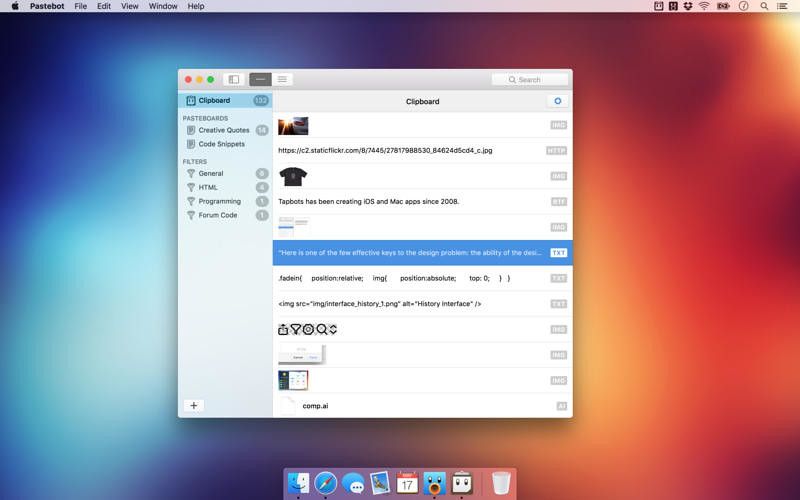
Pastebot은 복사한 모든 내용을 저장하여 나중에 빠르게 불러올 수 있도록 해줍니다. 자주 사용하는 클리핑을 사용자 정의 페이스트보드에 저장하고 정리하세요……
- Intel, 64-bit processor
- macOS 10.14 or later
소개
Pastebot은 복사한 모든 내용을 저장하여 나중에 빠르게 불러올 수 있도록 해줍니다. 자주 사용하는 클리핑을 사용자 정의 페이스트보드에 저장·정리하고, 페이스트보드나 특정 클리핑에 빠르게 접근할 수 있는 키보드 단축키를 만들 수 있습니다. 실시간 미리보기 기능이 있는 필터를 생성하여 붙여넣을 때 즉시 적용할 수 있으며, 필터를 활용해 빠르게 붙여넣는 단축키를 설정하거나 다른 Pastebot 사용자와 공유할 수 있도록 필터를 내보낼 수도 있습니다. Pastebot은 필요할 때만 나타나고, 필요하지 않을 때는 완전히 숨겨집니다. 어떤 앱에서도 클리핑을 빠르게 불러오고, 붙여넣기 전에 검색·미리보기·필터링을 수행할 수 있습니다.
심지어 클리핑의 붙여넣기 순서를 지정하여 연속적으로 붙여넣을 수도 있습니다. iCloud를 활성화하면 기본 클립보드, 사용자 정의 페이스트보드 및 필터가 Pastebot이 실행 중인 모든 Mac 간에 동기화됩니다. 작업 중인 모든 Mac에서 클립보드와 필터를 언제든지 사용할 수 있습니다. 반복적으로 사용하고 싶은 중요한 클리핑을 저장·재사용하기 위해 사용자 정의 페이스트보드 그룹을 만들 수 있습니다. 가장 자주 사용하는 클리핑에는 전용 키보드 단축키를 할당할 수 있습니다. macOS Sierra의 유니버설 클립보드(Universal Clipboard)도 Pastebot과 함께 작동합니다.
Pastebot에서 클리핑을 복사하면 유니버설 클립보드를 통해 iOS 기기로 바로 붙여넣을 수 있습니다. Pastebot은 전체 화면 모드와 분할 화면 모드 모두에서 작동합니다. 분할 화면 모드에서는 Pastebot을 일시적인 스케치패드로도 사용할 수 있습니다. 선호도에 따라 다양한 빠른 붙여넣기 창 스타일을 선택할 수 있으며, 항상 일반 텍스트로 붙여넣기하거나 ‘릴리스 투 페스트(마우스 버튼을 놓으면 자동으로 붙여넣기)’ 기능을 활성화할 수 있습니다. 일부 앱에서 복사한 내용은 Pastebot에 저장되지 않도록 하고 싶을 수 있습니다. 그런 앱을 차단 목록에 추가하면 Pastebot이 자동으로 무시합니다.
Pastebot의 강력한 검색 기능을 이용해 원하는 클리핑을 신속하게 찾을 수 있습니다. 콘텐츠나 메타데이터(앱 이름, 날짜, 데이터 유형 등)를 기준으로 검색할 수 있습니다. Pastebot은 복사·붙여넣기 마스터를 위한 다양한 키보드 단축키를 제공합니다. 예를 들어, 클립보드의 이전 항목을 붙여넣거나, 마지막으로 사용한 필터를 적용한 상태에서 현재 클리핑을 붙여넣을 수 있습니다.




스크린샷