Pastebot
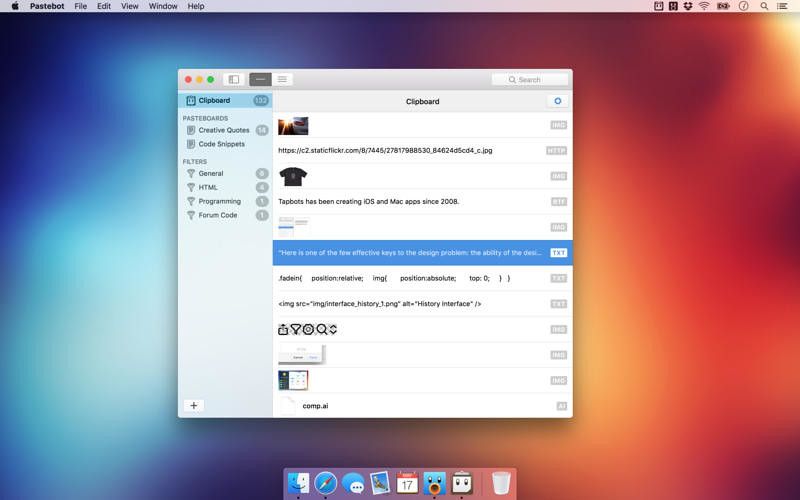
Pastebot は、コピーしたすべてのコンテンツを保存し、後で素早く呼び出せるようにします。頻繁に使用するクリッピングをカスタムペーストボードに保存・整理して……
- Intel, 64-bit processor
- macOS 10.14 or later
概要
Pastebot は、コピーしたすべてのコンテンツを保存し、後で素早く呼び出せるようにします。 頻繁に使用するクリッピングをカスタムペーストボードに保存・整理し、ペーストボードや特定のクリッピングにアクセスするためのキーボードショートカットを作成できます。 ライブプレビュー付きのフィルターを構築し、ペースト時に即座に適用できます。 また、フィルターを活用した高速ペースト用のショートカットを設定したり、フィルターをエクスポートして他の Pastebot ユーザーと共有することも可能です。 Pastebot は、必要なときだけ表示され、不要なときは完全に非表示になります。 あらゆるアプリからクリッピングを素早く呼び出し、ペースト前に検索・プレビュー・フィルタリングが可能です。
さらに、クリッピングのペースト順序を指定して連続ペーストすることもできます。 iCloud を有効にすると、メインクリップボード、カスタムペーストボード、およびフィルターが、Pastebot を実行しているすべての Mac 間で同期されます。 作業中のすべての Mac で、クリップボードとフィルターが常に利用可能です。 重要なクリッピングを保存・再利用したい場合、カスタムペーストボードグループを作成して整理できます。 最もよく使うクリッピングには、専用のキーボードショートカットを割り当てられます。 macOS Sierra のユニバーサルクリップボード(Universal Clipboard)も Pastebot と連携動作します。
Pastebot でクリッピングをコピーすれば、ユニバーサルクリップボード経由で iOS デバイスにペーストできます。 Pastebot はフルスクリーンおよび分割画面モードで動作します。 分割画面モードでは、Pastebot をスクラッチパッドとして使用できます。 お好みに合わせて、さまざまなクイックペーストウィンドウスタイルから選択可能。 常にプレインテキストでペースト、リリース・トゥ・ペースト(マウスボタンを離すとペースト)機能の有効化などもサポートしています。 一部のアプリケーションからコピーしたコンテンツは、Pastebot に保存したくない場合があります。 そのようなアプリをブラックリストに追加すれば、Pastebot は自動的に無視します。
Pastebot の強力な検索機能を使えば、目的のクリッピングを素早く見つけられます。 コンテンツやメタデータ(アプリ名、日付、データタイプなど)に基づいて検索できます。 Pastebot には、あらゆるペーストマスターに対応する多数のキーボードショートカットが備わっています。 たとえば、クリップボードの直前のアイテムをペーストしたり、最後に使ったフィルターを適用した状態で現在のクリッピングをペーストしたりできます。





スクリーンショット