Loopback
Loopback:Mac에서 애플리케이션 간 오디오 전송이 이제 간단해졌습니다. 애플리케이션 및 오디오 입력 장치에서 사운드를 가져오는 가상 오디오 장치를 생성하여 오디오 처리 애플리케이션으로 전송할 수 있습니다……
- Intel, 64-bit processor
- macOS 14.5 or later
소개
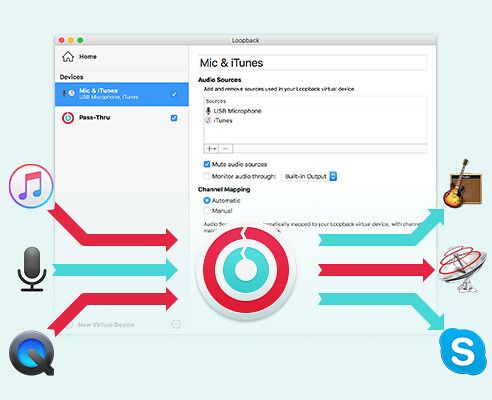
갑자기 Mac에서 애플리케이션 간 오디오 전송이 매우 쉬워졌습니다. 애플리케이션 및 물리적 오디오 입력 장치에서 사운드를 가져오는 가상 오디오 장치를 만들고, 이를 오디오 처리 애플리케이션으로 전송할 수 있습니다. Loopback은 고급 스튜디오 믹싱 보드의 강력한 기능을 바로 컴퓨터 안에 구현해 줍니다!
귀하의 오디오 전용 전송 시스템
오디오 소스 통합
여러 소스로부터 가상 오디오 장치를 구성하는 것은 매우 간단합니다. 시작하려면 원하는 애플리케이션과 물리적 오디오 장치를 ‘오디오 소스’ 표에 추가하기만 하면 됩니다.
전체 시스템에서 사용 가능
Mac은 Loopback의 가상 장치를 물리적 장치와 동일하게 인식합니다. 이 장치들은 ‘시스템 설정(System Preferences)’의 다른 장치 목록에 표시되며, 어떤 오디오 앱에서도 입력 또는 출력으로 선택할 수 있습니다.
애플리케이션 간 오디오 전송
Loopback은 또한 한 애플리케이션에서 다른 애플리케이션으로 오디오를 직접 전달하는 패스스루(pass-thru) 장치도 생성할 수 있습니다. 하나의 애플리케이션에서 Loopback 장치를 출력으로, 다른 애플리케이션에서는 입력으로 설정하면, 두 애플리케이션 사이로 오디오가 직접 흐르게 됩니다.
Loopback의 훌륭한 활용 사례
모든 팟캐스트 청취자에게 오디오 재생하기
마이크와 iTunes 또는 QuickTime Player 같은 오디오 소스를 결합한 후, Skype에서 Loopback 장치를 음원으로 선택하세요. 완료! 청취자 모두 귀하의 음성과 추가 오디오를 동시에 들을 수 있습니다.
게임 플레이 영상 녹화하기
우수한 오디오 품질의 게임 플레이 영상을 제작하는 것은 종종 매우 어렵습니다. Elgato의 Game Capture 같은 하드웨어 장치를 사용 중이며, 마이크 음성과 게임 오디오를 동시에 녹음하고 싶다면 Loopback이 도움이 될 수 있습니다!
하드웨어 장치 통합하기
GarageBand, Logic, Ableton Live 같은 앱은 한 번에 하나의 오디오 장치에서만 녹음할 수 있지만, 다중 채널 녹음을 지원합니다. Loopback을 사용하면 여러 입력 장치를 하나의 가상 장치로 통합하여 간편하게 녹음할 수 있습니다.
프로페셔널한 화면 녹화물 제작하기
QuickTime Player를 포함한 화면 녹화 프로그램은 일반적으로 ‘마이크 음성만’ 또는 ‘모든 시스템 오디오’ 중 하나만 동시에 포함할 수 있습니다. 두 옵션 모두 이상적이지 않습니다. 마이크 음성과 특정 앱의 오디오만 정확히 캡처하는 가상 장치를 만들어 보세요……






스크린샷