LaunchBar
LaunchBar는 컴퓨터나 웹에 저장된 모든 종류의 정보를 검색하고 액세스하기 위한 놀라울 정도로 직관적이고 효율적인 방식을 제공하는 수상 경력이 있는 생산성 유틸리티입니다……
소개
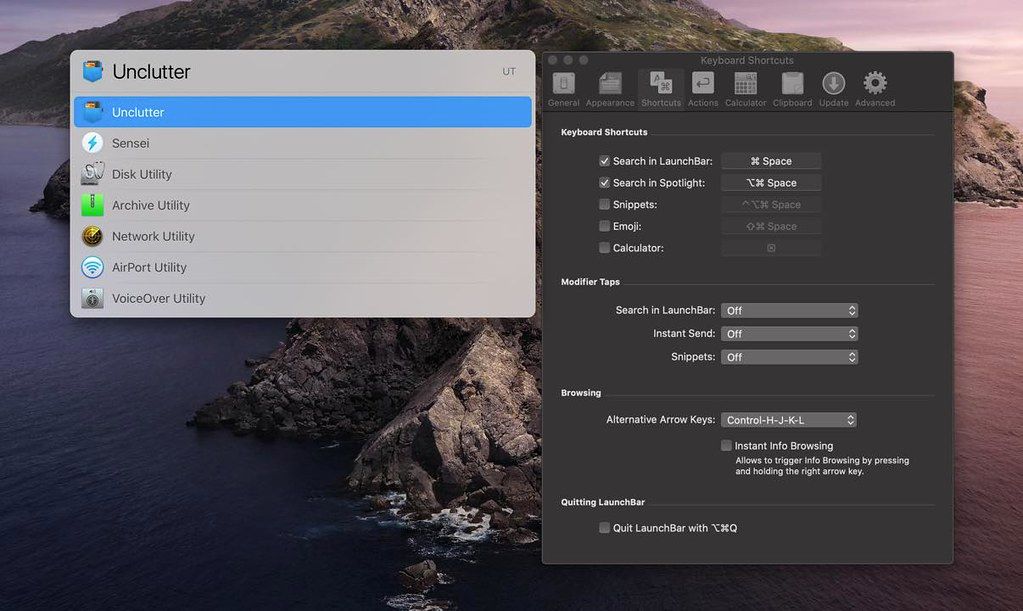
LaunchBar는 컴퓨터나 웹에 저장된 모든 종류의 정보를 검색하고 액세스하기 위한 놀라울 정도로 직관적이고 효율적인 방법을 제공하는 수상 경력이 있는 생산성 유틸리티입니다. 응용 프로그램, 문서, 연락처, 북마크, 음악 라이브러리, 검색 엔진 등에 즉시 액세스할 수 있으며, 검색하려는 항목 이름의 짧은 약어만 입력하면 됩니다. LaunchBar 입력 창을 앞으로 가져오려면 Command-Space 키를 누르기만 하면 되고, 임의의 약어를 입력하면 타이핑을 시작하자마자 LaunchBar가 가장 적합한 후보들을 실시간으로 표시하여 바로 열 수 있습니다. 응용 프로그램 실행, 문서 열기, 시스템 서비스 호출, 이메일 작성, 웹 탐색 등 — LaunchBar는 당신의 필수적인 조수(아시스턴트)가 될 것입니다.
새로운 기능 (버전 6.18):
• 자동 테마 전환: 현재 시스템 외관(어두운 모드/밝은 모드)에 따라 테마의 어두운 외관과 밝은 외관을 자동으로 전환하는 기능을 추가했습니다. 원하는 테마 외관은 LaunchBar 설정 > 외관에서 선택할 수 있습니다. 자동 전환 외에도 고정된 어두운 외관 또는 밝은 외관을 수동으로 선택할 수도 있으며, LaunchBar 창 내에서도 직접 외관을 선택할 수 있습니다. 먼저 테마를 선택합니다(‘테마’ 인덱싱 규칙을 통해 찾아보거나 약어 검색을 통해 직접 선택 가능). 그런 다음 오른쪽 화살표 키(또는 스페이스바)를 누른 후 ‘자동’, ‘밝은’, ‘어두운’ 중 하나를 선택합니다.
• ‘빈티지(Vintage)’ 테마를 제외한 내장 테마에 어두운 버전을 추가했습니다.
개선 및 버그 수정:
• 인덱스 창의 사이드바 외관을 개선했습니다.
• 응용 프로그램 인덱스 캐싱을 개선하여 시작 속도를 향상시켰습니다.
• 약어 검색 시 시스템 응용 프로그램의 순위 매기기를 개선했습니다.
• 수정: macOS Ventura에서 LaunchBar를 통해 파일을 단축키(즉, macOS Shortcuts 앱에서 생성된 단축키)로 전송하지 못했던 문제를 해결했습니다. 이 문제는 Ventura의 Shortcuts API 버그로 인해 발생한 것으로, 단축키로 여러 파일 또는 폴더를 동시에 전송할 수 없게 되었기 때문입니다. 따라서 현재 Ventura에서 LaunchBar를 사용할 경우 단축키로 전송할 수 있는 것은 단일 파일 또는 단일 폴더만 가능합니다.






스크린샷