DaVinci Resolve Studio
DaVinci Resolve Studio는 전문적인 편집과 고급 색상 보정 기능을 하나의 애플리케이션으로 통합하여, 편집과 색보정을 모두 한 번에 수행할 수 있습니다! 또한...
- Intel, 64-bit processor
- macOS 15.0 or later
소개
DaVinci Resolve Studio는 전문 편집, 색상 보정, 시각 특수 효과, 오디오 후반 작업을 단일 소프트웨어 도구로 통합한 세계 유일의 솔루션입니다! 편집, 색보정, 특수 효과, 오디오 작업 간 전환을 단 한 번의 클릭으로 즉시 수행할 수 있습니다. 개별 아티스트이든 대규모 팀의 일원이든, DaVinci Resolve가 할리우드 최고 수준의 포스트 프로덕션 및 마스터링 작업에서 표준으로 자리 잡은 이유를 쉽게 이해할 수 있습니다. 다른 어떤 소프트웨어보다 더 많은 할리우드 영화, TV 시리즈, 광고에서 사용되고 있습니다.
Blackmagic Cloud: DaVinci Resolve는 클라우드 기반 워크플로우를 활용한 원격 협업을 위해 Blackmagic Cloud를 지원합니다! Blackmagic Cloud를 통해 프로젝트 라이브러리를 호스팅하고, 전 세계 여러 사용자가 동일한 타임라인을 실시간으로 공동 편집할 수 있습니다. 컷 페이지 편집: 마감 기한이 촉박하고 신속한 완료가 요구되는 프로젝트를 위해 설계된 컷 페이지는 편집 속도를 극대화합니다. 싱크 바인(Sync Bin) 및 소스 오버라이트(Source Overwrite) 도구는 멀티 카메라 프로그램 편집을 위한 가장 빠른 방법입니다.
듀얼 타임라인, 소스 테이프, 스마트 편집 도구를 활용하면 이전보다 훨씬 빠르게 작업할 수 있습니다. 컷 페이지에는 수직 타임라인용 새 레이아웃, 보이스오버 팔레트, 전용 키프레임 편집기, MultiText 도구, 새로운 실시간 오버라이트 제어 등 다양한 신기능이 추가되었습니다! 전문 편집: 오프라인 편집부터 온라인 마스터링까지 완벽하게 대응합니다. 상상할 수 있는 모든 편집 및 트리밍 도구, 스택/탭 방식 타임라인, 멀티 카메라 편집, 닫힌 자막 및 자막 도구, 화면 주석, 빠른 프로젝트 로딩, 2D 및 3D 타이틀 템플릿 등 수십 가지 신기능을 제공합니다!
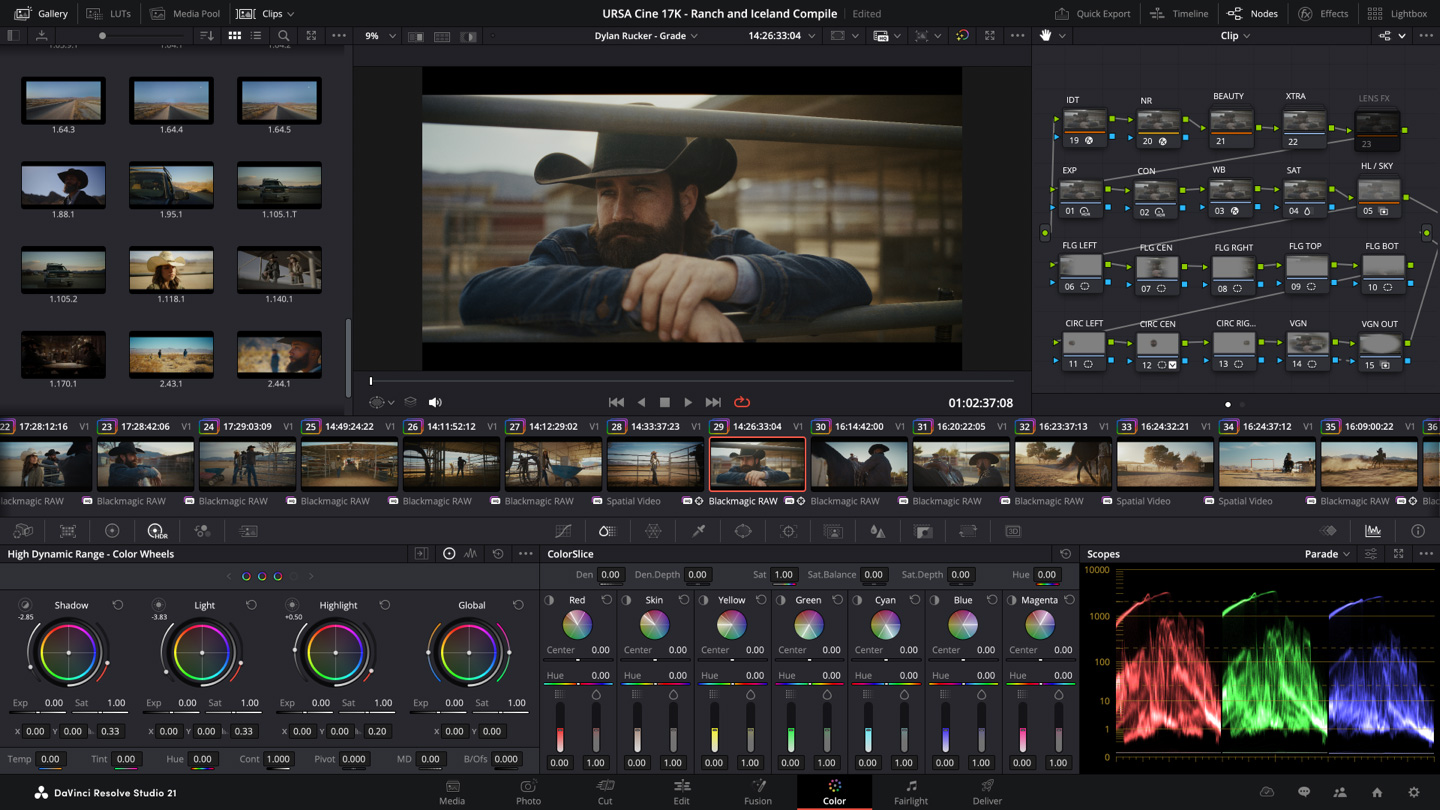
고급 색상 보정: 할리우드에서 가장 사랑받는 색보정 도구가 계속 진화하고 있습니다! 고급 HDR 기본 색보정 도구, 무제한 2차 보정, 파워 윈도우, 트래킹 기능을 제공합니다. 새로 도입된 AI 매직 마스크(AI Magic Mask)는 더욱 정밀한 트래킹을 가능하게 하며, AI 딥스 맵 2(AI Depth Map 2)는 장면 분석 및 마스크 생성 속도를 향상시킵니다. 또한 크로마 와프(Chroma Warp) 색보정 등 새로운 기능도 추가되었습니다! Fusion 시각 특수 효과: Fusion은 250개 이상의 도구를 갖춘 진정한 3D 작업 공간을 제공합니다……
편집자 확인 정보
편집·전문 색보정·오디오·VFX를 하나의 크로스 플랫폼 도구에서 처리하려는 제작자와 팀, 특히 색과 무료판 가치를 중시하는 사용자에게 적합합니다. Mac 빠른 편집은 Final Cut Pro, Adobe 작업은 Premiere Pro와 비교하세요. 낮은 사양은 무료판과 실제 영상으로 먼저 시험하세요. 공식 문서 확인했습니다.
장점
- 무료판도 강력하며 Studio는 고급 AI, 노이즈 제거, HDR과 전문 형식을 추가합니다. 편집·전문 색보정·Fusion·Fairlight·출력을 한 프로젝트에 통합하고 크로스 플랫폼 협업과 색 관리가 강합니다.
단점
- 학습 곡선과 시스템 부하가 크며 Fusion·노이즈 제거에는 강한 GPU와 메모리가 필요합니다. 무료판은 일부 코덱·가속이 제한되고 프로젝트 DB와 미디어 관리가 잘못되면 복구가 어렵습니다.
설치 방법
- DaVinci Resolve Studio는 편집·색보정·Fusion VFX·Fairlight 오디오를 통합한 고부하 앱입니다. 설치 전 Blackmagic Design의 최신 Readme에서 macOS, 메모리와 GPU 요구사항을 확인하세요. Apple Silicon과 Metal 지원 Intel Mac을 사용할 수 있지만 고해상도, 노이즈 제거와 Fusion에는 충분한 자원이 필요합니다.
- 먼저 프로젝트 라이브러리 백업, 미디어, 캐시와 프록시 위치를 설정하고 중요한 작업 전 .drp를 내보내세요.
제거 방법
- 제거 전 Project Manager에서 라이브러리를 백업하고 중요한 .drp를 개별 내보내세요. LUT, 키맵, 프리셋, 플러그인 라이선스와 미디어도 따로 보관합니다. 종료 후 응용 프로그램에서 삭제하고 패널·RAW 구성 요소는 다른 Blackmagic 앱이 쓰지 않을 때만 제거하세요.
- 복원 검증 전 프로젝트 데이터베이스 폴더를 직접 지우지 마세요. 캐시와 프록시는 다시 만들 수 있지만 원본은 대체할 수 없습니다.
자주 발생하는 오류와 해결 방법
- Media Offline: 원본 드라이브 연결과 경로 변경 여부를 확인하고 Media Pool의 Relink Media를 사용하세요. 이동은 Media Management를 권장합니다.
- 끊김·렌더 실패는 GPU 모드, 메모리, 공간, 캐시 디스크 속도를 확인하고 프록시를 만든 뒤 노이즈 제거와 복잡한 Fusion 노드를 잠시 끄세요.
- 실행 불가는 불필요한 장치를 분리하고 OFX·오디오 플러그인을 잠시 옮긴 뒤 UI·환경설정을 초기화하고 진단 로그를 만드세요.
- 프로젝트가 열리지 않으면 원본 DB에 반복 저장하지 말고 복사본이나 백업/.drp에서 복원하세요.
이번 버전 변경 사항
- 의 항목별 공개 노트는 확인되지 않습니다. 버전/SHA-256, 프로젝트 라이브러리, 디코드/프록시, 타임라인, Fusion, Color, Fairlight, 자막, 렌더, Studio 인증을 점검합니다.






대체 소프트웨어

스크린샷