BetterZip
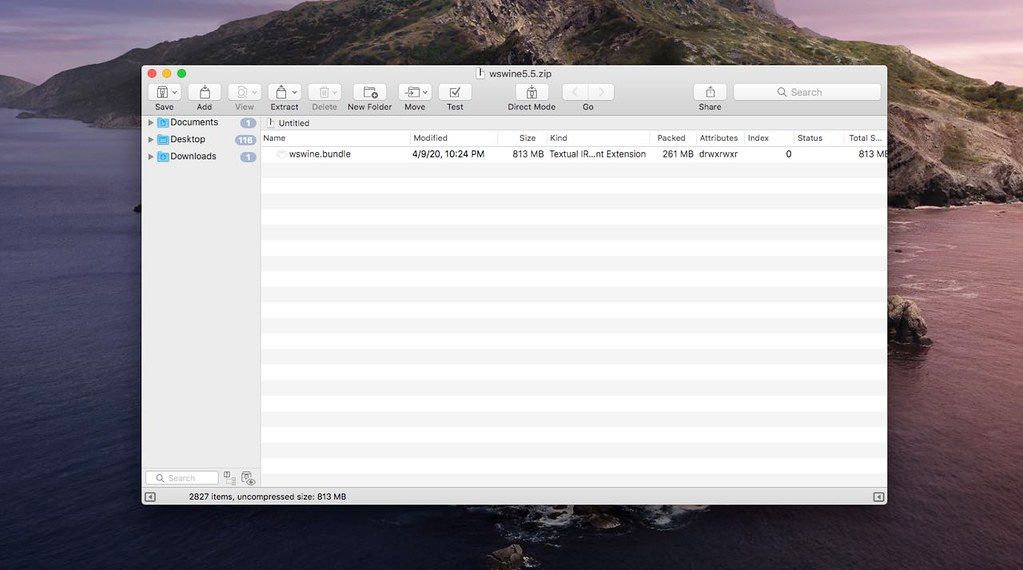
BetterZip을 사용하면 압축 파일의 내용을 먼저 풀지 않고도 빠르게 검사할 수 있습니다. 실제로 필요한 파일만 추출하기: 큰 압축 파일에서 몇 개의 파일이나 폴더만 필요할 경우, 전체를 풀지 않아도 됩니다……
- Intel, 64-bit processor
- macOS 13.5 or later
소개
BetterZip을 사용하면 압축 파일의 내용을 먼저 풀지 않고도 빠르게 검사할 수 있습니다. 실제로 필요한 파일만 추출하기: 큰 압축 파일에서 몇 개의 파일이나 폴더만 필요할 경우, 전체를 풀지 않아도 됩니다. 원하는 파일을 BetterZip 창에서 원하는 Finder 창이나 바탕화면으로 간단히 드래그하면 됩니다. 압축 해제 없이 압축 파일 열기: BetterZip은 압축을 풀지 않고도 압축 파일을 직접 열 수 있을 뿐 아니라, iTunes와 유사한 인터페이스로 파일을 검색할 수도 있습니다.
BetterZip은 가장 일반적인 형식의 압축 파일(ZIP, SIT, TAR, XAR, GZip, BZip2, RAR, 7-Zip, CPIO, ARJ, LZH/LHA, JAR, WAR, CAB, ISO, CHM, RPM, DEB, NSIS, BIN, HQX)을 열고 압축 해제할 수 있습니다. 압축 파일 만들기: 하드디스크, 디스크 또는 네트워크 위치에서 파일과 폴더를 새 ZIP 파일로 바로 드래그하면 됩니다. 이제 임시 폴더에 모든 파일을 복사할 필요가 없습니다. 지원되는 형식은 ZIP, TAR, GZip 및 BZip2로 압축된 TAR, XAR, 7-ZIP, 그리고 외부 RAR 명령줄 도구를 사용하는 RAR입니다.
대용량 압축 파일은 분할 저장도 가능합니다. 데이터 보호: BetterZip은 비밀번호로 데이터를 보호하고, WinZip 호환 AES-256 암호화 압축 파일을 생성할 수 있습니다. 7-Zip 및 RAR 압축 파일도 동일하게 보호할 수 있습니다. 압축 파일 업데이트: 기존 압축 파일에 새 파일이나 업데이트된 파일을 추가할 수 있습니다. 압축 파일 내의 임의 파일이나 폴더를 삭제하거나, 일반 폴더처럼 압축 파일 내부에서 파일을 이동시킬 수도 있습니다. 호환성 향상: Windows나 Linux 등 다른 시스템과의 최적 호환성을 위해, Mac 전용 파일 및 리소스 포크(resource forks)를 압축 파일에서 제거할 수 있습니다.
새로운 기능(버전 6.0.1): Finder에서 익숙한 아이콘 보기 및 열 보기로 압축 파일을 탐색할 수 있습니다. 전체 화면 이미지 뷰어를 제공합니다. UI 개선: 새 아이콘, 현대적인 분할 보기, 재구성된 설정 창을 적용했습니다. 새로운 '수집 모드(Collect Mode)'를 도입하여, Finder나 다른 앱에서 파일 및 폴더를 클립보드에 복사한 후 압축 파일에 한 번에 수집할 수 있습니다. 표준 붙여넣기 기능: Finder에서 파일을 복사한 후 BetterZip에 붙여넣으면 현재 폴더에 바로 추가됩니다.
편집자 확인 정보
압축 파일 검사, 편집, 일괄 작업과 자동화가 필요한 고급 사용자에게 적합합니다. 단순 ZIP 해제는 Keka나 기본 도구로 충분합니다. 공식 자료를 확인했습니다.
장점
- 전체 압축 해제 없이 미리보기와 편집이 가능합니다.
- 형식, 암호화, 필터, 프리셋과 자동화가 풍부합니다.
- Intel과 Apple Silicon을 기본 지원합니다.
단점
- BetterZip 6은 macOS 13.5 이상이 필요합니다.
- 단순 압축 해제 도구보다 설정이 복잡합니다.
- 대형 파일은 임시 공간을 많이 사용할 수 있습니다.
설치 방법
- 설치 단계:
- BetterZip을 응용 프로그램으로 옮깁니다.
- 필요한 Finder, Quick Look, 공유 확장을 켭니다.
- CLI는 BetterZip 메뉴에서 설치합니다.
제거 방법
- 먼저 메뉴에서 명령줄 도구를 제거합니다.
- BetterZip을 종료하고 휴지통으로 옮깁니다.
- 완전 삭제 시 Library/Services와 설정 plist도 확인합니다.
자주 발생하는 오류와 해결 방법
- 업데이트가 읽기 전용으로 표시됨: 응용 프로그램 위치와 quarantine 속성을 확인합니다.
- Finder 확장 문제: 설정을 확인하고 외장 드라이브에서 끕니다.
- 대형 압축의 추가 공간: 일반 모드는 임시 폴더를 사용하므로 Direct Mode를 고려합니다.
- 으로 압축한 앱은 6.0.1 이상에서 다시 압축합니다.
이번 버전 변경 사항
- 의 항목별 공개 노트는 확인되지 않습니다. 버전/SHA-256, ZIP/7z/TAR 생성·해제, 암호화, 미리보기, Finder 서비스, 한글 이름, 손상 파일 처리를 점검합니다.






대체 소프트웨어



스크린샷