App Cleaner & Uninstaller Pro
App Cleaner — macOS에서 애플리케이션과 관련 서비스 파일을 완전히 제거하는 최고의 앱*. 애플리케이션 삭제...
- macOS 11.0 or later, 64-bit processor
소개
App Cleaner — macOS에서 애플리케이션과 관련 서비스 파일을 완전히 제거하는 최고의 앱*. 애플리케이션의 서비스 파일을 삭제하여 Mac의 소중한 저장 공간을 차지하지 않도록 합니다. 이 유용한 앱이 번거로운 작업을 대신 수행해 줍니다. 주요 가치 — Mac 속도 향상: 성능 리소스를 차지하는 앱 파일 삭제; 단순히 휴지통으로 이동된 앱의 잔여물 정리; 캐시, 로그, 환경설정 등 모든 유형의 서비스 파일 관리. 핵심 장점: App Cleaner는 이전에 제거된 앱의 '잔여 파일'(또는 남은 파일)을 삭제합니다. 이를 통해 애플리케이션을 완전히 제거할 수 있습니다.
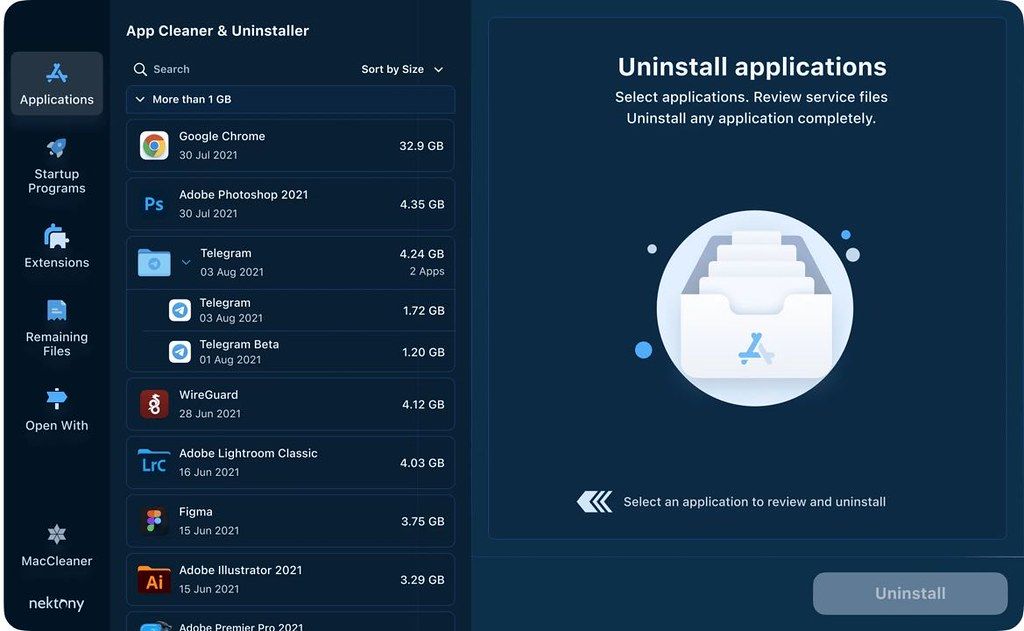
주요 기능: 시스템 스캔 및 설치된 애플리케이션 미리보기; 모든 유형의 서비스 파일 제거; 이전에 제거된 앱의 잔여물 제거; 애플리케이션을 첫 실행 상태로 재설정; 직관적인 바로가기 기능; 임의 파일 또는 앱의 빠른 미리보기; 특정 앱과 연관된 파일 형식 미리보기; 앱 내 도움말 지원; 사용하지 않는 애플리케이션 표시; 건너뛰기 목록 옵션. App Cleaner로 애플리케이션을 제거하는 방법: App Cleaner를 실행합니다. 모든 애플리케이션의 서비스 파일을 스캔합니다. 필요 없는 애플리케이션을 왼쪽 창에서 선택합니다(앱 내 구매 필요). 오른쪽 창에서 해당 애플리케이션의 모든 서비스 파일을 선택합니다. '제거'를 클릭합니다.
일부 애플리케이션이 접근 권한 문제로 제거되지 않을 경우, Finder로 전환하여 수동으로 휴지통으로 이동하세요*. *관리자 권한이 필요한 애플리케이션은 제거할 수 없습니다. 이 경우 Finder로 전환하여 일반적인 방식으로 애플리케이션 파일을 삭제하세요. 새 버전 정보: 버전 9.2.4: 릴리스 노트는 여기에서 확인할 수 있습니다. 시스템 요구 사양: macOS 11.0 이상, 64비트 프로세서. 스크린샷: 광고 차단기를 사용 중이신 경우, 당 사이트를 화이트리스트에 추가해 주세요! 광고 수익이 고품질 콘텐츠 제공의 원동력입니다! 또는 우리를 지원하는 다른 방법을 알아보려면 여기를 읽어 보세요. 감사합니다!
크기 — 35.7MB; 이전 버전.
편집자 확인 정보
앱을 자주 설치하고 잔여 파일과 시작 항목을 시각적으로 검토하려는 사용자에게 적합합니다. 무료 제거는 AppCleaner 또는 Pearcleaner, 종합 관리는 CleanMyMac과 비교하세요. 전체 디스크 접근 허용 후에도 삭제 목록을 반드시 확인하세요. Nektony 공식 제품·도움말·FAQ 확인했습니다.
장점
- 앱과 관련 서비스 파일을 함께 제거하고 시작 항목, 확장 프로그램, 잔여 파일, 권한과 업데이트를 한곳에서 관리합니다. 파일 상세와 제거 기록을 제공하며 Intel과 Apple Silicon을 지원합니다.
단점
- 완전한 정리에는 민감한 전체 디스크 접근 권한이 필요하고 체험 후 제거 기능은 유료입니다. 외장 드라이브와 시스템 앱은 지원하지 않으며 연결 파일 판별이 완벽하지 않아 직접 검토해야 합니다.
설치 방법
- macOS 11–26의 Intel 및 Apple Silicon을 지원합니다. 처음 실행할 때 시스템 설정 → 개인정보 보호 및 보안 → 전체 디스크 접근에서 권한을 허용하고 앱을 다시 실행하세요.
- 검사 후 앱과 연결 파일을 꼼꼼히 확인한 뒤 삭제하세요. 익숙해질 때까지 영구 삭제 대신 휴지통 이동을 유지하는 것이 안전합니다. AI App Summary는 Apple Silicon + macOS 26이 필요합니다.
제거 방법
- 내장 제거 기능을 사용하세요. 설정 → 고급의 맨 아래에서 제거를 누르면 앱 삭제와 라이선스 비활성화가 함께 처리됩니다.
- 실행할 수 없을 때만 앱을 종료해 휴지통으로 옮긴 뒤 공식 목록에 따라 사용자 라이브러리의 Application Support, Scripts, Caches와 Preferences 항목을 확인하세요.
자주 발생하는 오류와 해결 방법
- 검사가 불완전하면 전체 디스크 접근을 다시 허용하고 앱을 재실행하세요.
- 삭제 실패 시 대상 앱과 백그라운드 프로세스를 끝내고 휴지통, Finder 자동화 및 폴더 권한을 확인하세요.
- 실수 방지를 위해 휴지통 이동을 유지하고 휴지통 또는 제거 기록에서 복원하세요. 확인되지 않은 플러그인·시작 항목·공유 데이터를 영구 삭제하지 마세요.
- 외장 드라이브 앱은 지원하지 않으며 보호된 Apple 시스템 앱도 제거할 수 없습니다.
이번 버전 변경 사항
- 의 항목별 공개 노트는 확인되지 않습니다. 버전/SHA-256, 앱 스캔, 잔여 파일 그룹, 시작 항목/확장 관리, 보호 목록, 권한, 되돌리기 경로를 점검합니다.






스크린샷