SwitchResX
SwitchResX を使用すると、モニターの解像度をこれまでにないほど細かく制御できます。解像度管理——メニュー バーを使うか、ネストされたコンテキスト メニューを使うかはお好みで...
概要
SwitchResX を使用すると、モニターの解像度をこれまでにないほど細かく制御できます。
解像度管理
メニュー バーを使用するか、ネストされたコンテキスト メニューを使用するかはお好みで、SwitchResX なら常に簡便かつ確実に必要な解像度管理オプションにアクセスできます。対応する制御機能には以下が含まれます:
• モニター解像度
• カラー深度(色深度)
• ビデオミラーリング(映像ミラーリング)
• ディスプレイ回転
• ディスプレイオーバースキャン(過走査)
豊富な機能
Mac の起動時にデスクトップレイアウトを自動保存し、開いているすべてのアプリケーションのアイコンおよびウィンドウの位置をロック・維持します。
SwitchResX を使えば、外部モニターの接続/切断など解像度が変更されるイベント発生後でも、即座に元のデスクトップ状態を復元できます。
物理的にケーブルを抜かずにモニターを無効化または非アクティブ化でき、MacBook をクラムシェルモード(蓋を閉じた状態)で外部モニター、キーボード、マウスと併用できます。
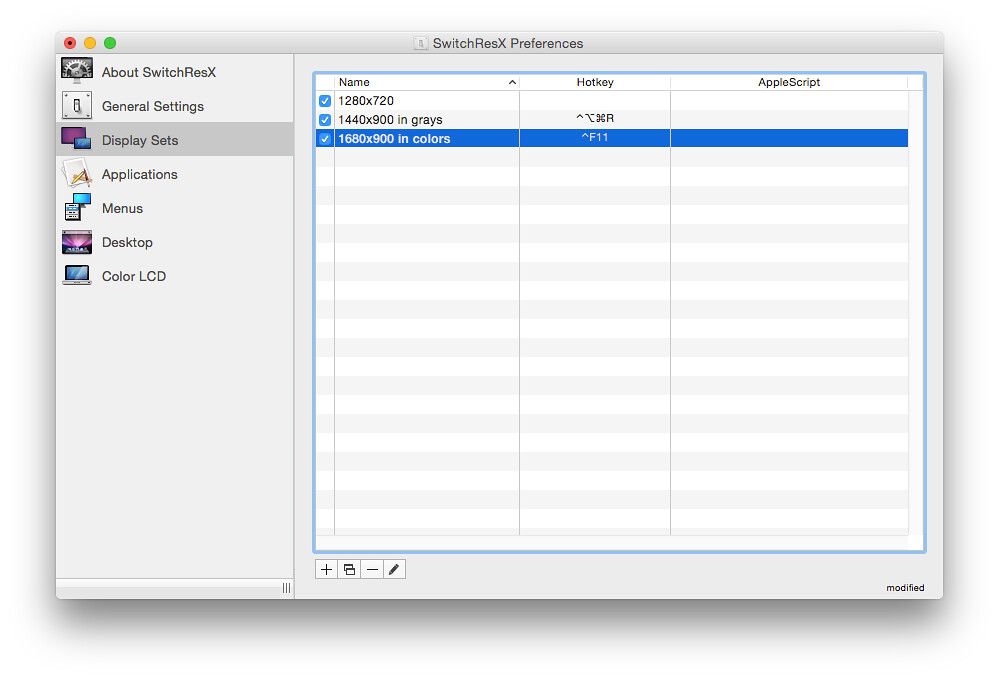
モニター設定をシステムイベント(ショートカットキー、AppleScript、アプリケーション起動など)と連携させられます。
表示解像度を完全に制御:高度な機能により、モニター、HDTV、プラズマ/LCD スクリーン、ビデオプロジェクター向けに新しい解像度を自由に作成・有効化できます。
新機能(バージョン 4.13.3):
• 監視中のアプリケーションが終了した際に、直前の設定を正しく適用するようになりました
• macOS Sonoma において MacBook の Touch Bar を誤って別ディスプレイとして検出してしまう問題を修正しました
• 登録情報が消去されてしまう問題を修正しました
必要環境:
• Intel 64 ビットプロセッサ
• OS X 10.11 以降
スクリーンショットについて:
広告ブロッカー(Adblocker)をご利用中の方へ!当サイトをホワイトリストに登録してご支援ください。当サイトの広告収入こそが、皆様に高品質なコンテンツを提供する原動力です!
あるいは、こちらの案内をご覧になり、他の支援方法をご確認ください。
ありがとうございました!
ファイルサイズ:7.8 MB
以前のバージョン
編集部確認情報
多画面、ultrawide、TV/プロジェクタ、dock、アプリ別解像度を使い、復帰用画面を確保して段階検証できるユーザー向けです。ネイティブ基準→SHA-256→一画面→デスクトップ保存→一つの Display Set→終了復帰/睡眠/抜き差し/再起動→自動化の順に進め、OS 更新前に自動化を止め更新後再試験します。輝度/入力は MonitorControl、仮想画面/縮放は BetterDisplay、通常設定は macOS と比較します。
長所
- システム設定より細かな解像度、refresh、ミラー、回転、overscan、画面有効/無効を扱えます。Display Set は複数設定をまとめ、アプリ、ショートカット、AppleScript、イベントで切替可能。画面/プロジェクタ/dock を頻繁に替える環境ではデスクトップ復元が有用で、特殊比率にも対応できる場合があります。
短所
- カスタムモードは GPU、EDID、帯域、アダプタ、macOS、画面に制限され、誤時系列は黒画面を招きます。全 HiDPI/HDR/可変 refresh を解除できません。Helper と自動規則は障害要因を増やし、発表/遠隔中に誤切替の恐れがあります。画面識別/端子変更でウインドウ復元が崩れる場合があり、OS 更新時は再検証が必要です。
インストール手順
- 掲載版は SwitchResX 4.13.3、OS X 10.11 以降・64-bit 対応です。macOS、Mac/CPU、画面、端子/アダプタ、ネイティブ解像度、リフレッシュ、拡大率、回転、HDR、ミラー、配置を記録し、システム設定を保存します。配布元と SHA-256 を確認して Applications に置き Control App を起動します。ネイティブモードを残し、画面ごとに解像度、色深度、ミラー、回転、オーバースキャン、無効化を試し、Display Set 前にデスクトップを保存します。カスタムタイミングは正常なネイティブ値から一項目ずつ変更します。HiDPI は目標論理解像度の2倍を定義する方法がありますが、ドライバ/macOS/画面の制限を受け、本アプリが未対応 HiDPI を有効化するわけではありません。アプリ/イベント連動前に終了復帰、スリープ、抜き差し、クラムシェル、再起動を検証し、安全な復帰モードを用意します。
アンインストール手順
- 全画面、Display Set、アプリ/イベント規則、カスタム解像度、デスクトップ、ライセンスを保存し、4.13.3、macOS、CPU、接続経路、SHA-256 を記録します。自動実行を解除し、使用画面を安全なネイティブモードへ戻してスリープ復帰を確認します。製品内のコンポーネント削除を優先し、Helper、メニュー、Preference Pane 停止後にアプリを削除します。設定不要の場合のみ関連データを消し、再起動後に表示設定、ウインドウ、クラムシェル、各端子を確認します。黒画面や無人リモート中は作業せず、複数回の再起動/抜き差しが安定するまで記録を保持します。
よくあるエラーと解決策
- カスタムモード拒否は EDID、GPU/driver、macOS 時系列制限が原因です。ネイティブ値を複製し pixel clock、total、refresh、幅上限を確認し、未知モードを同時有効化しません。HiDPI は macOS が公開するモードのみ管理でき、保証されません。Apple silicon の公式 FAQ は Monterey 12.4 以降を案内します。黒画面は待機して問題画面/アダプタを外し、別画面からネイティブへ戻します。4.13.3 は監視アプリ終了時の復帰、Sonoma の Touch Bar 誤検出、登録情報消失を修正します。正確な版と Helper を確認し、規則再作成、権限/クリーナー確認を行います。接続構成ごとにデスクトップを保存します。
今回の更新内容
- は、監視アプリ終了時の以前設定の正しい復帰、Sonoma が MacBook Touch Bar を別画面と認識する問題、登録データ消失の3点を修正します。後発版の変更は含めません。
ファイル検証






スクリーンショット