QLab
QLab は、Mac でライブショーを制御するためのソフトウェアです。演劇、ダンス、作曲、インスタレーションなど、さまざまな分野向けにメディアデザインを作成できます。再生……
- Intel, 64-bit processor
- macOS 11.0 or later
概要
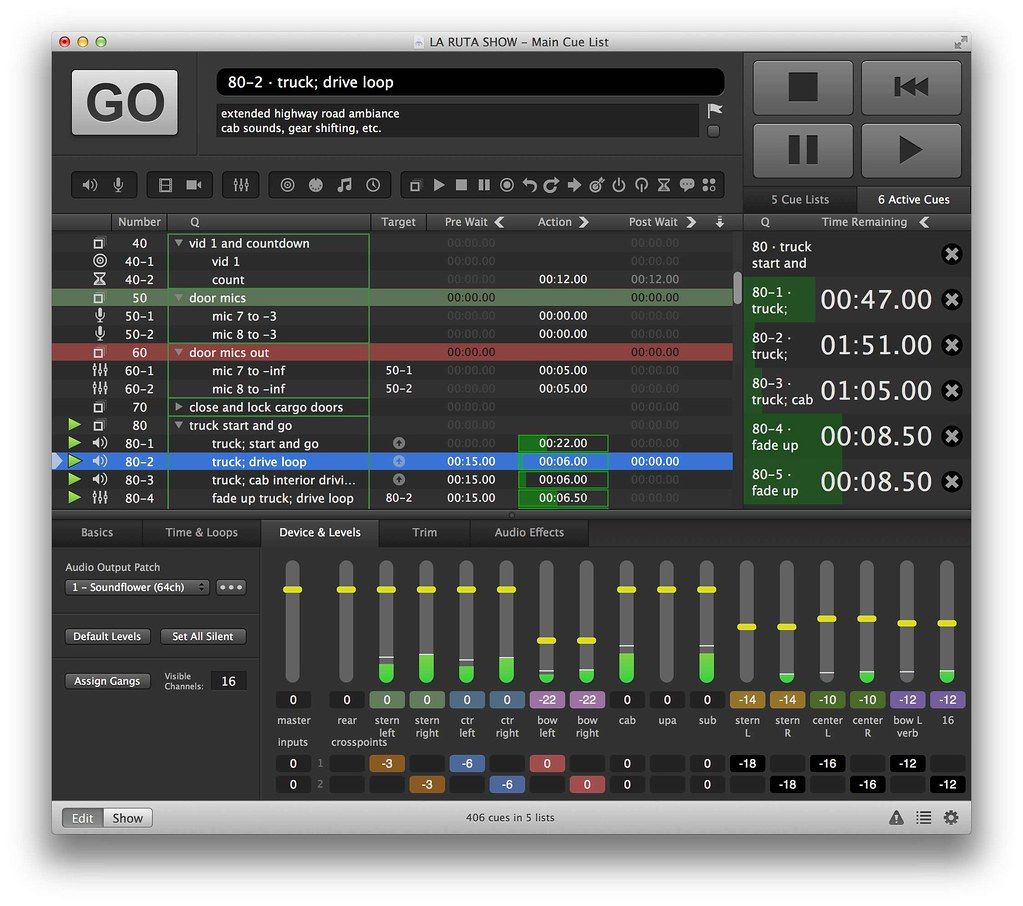
QLab は、Mac でライブショーを制御するためのソフトウェアです。 演劇、ダンス、作曲、インスタレーションなど、さまざまな分野向けにメディアデザインを作成できます。 単一のワークスペースからオーディオ、ビデオ、MIDI を再生可能です。 QLab は、サウンド、ビデオ、ライティング、およびショーコントロールのキューを設計・再生するための、強力な macOS ソフトウェアです。 柔軟性・信頼性・使いやすさを兼ね備え、プロヴィンスタウン・レパートリーサイアター(Provincetown Repertory Theatre)からブロードウェイの『Dana H.』まで、幅広いユーザーに採用されています。 QLab では、サウンド、ビデオ、ライティング、およびショーコントロールのキューを一元的に構築できます。
複雑なデザインを作成し、必要に応じて迅速かつ柔軟に変更することも可能です。 また、単一のワークスペース上で他のデザイナーとリモートで共同作業したり、ショーコントロール機能を使って部門間で同期を取ることもできます。 デザインが完了したら、「GO」ボタンを押すだけで、すべての演出を実行できます。
オーディオ:世界中のサウンドデザイナーから信頼される QLab は、ライブイベント向けのオーディオキューを作成・再生するための最適なソフトウェアです。学校の演劇で雷鳴の効果音を再生したい場合、オーディオファイルをワークスペースにドラッグ&ドロップするだけで、すぐに再生できます。カスタムスピーカーアレイへ最大 128 チャネルのオーディオ出力を送信する必要がある場合も問題ありません。QLab はマトリクスベースのオーディオルーティングおよびマルチチャンネルオーディオをサポートしています。さらに、オーディオエフェクトチェーン、Dante/AVB/NDI 対応、高度なミキシングツールなど、多彩な機能を備えています。
ビデオ:QLab は、プロジェクションコンテンツの設計・実行に、信頼性と柔軟性を兼ね備えたソリューションです。フルスクリーンでのビデオ・画像再生はもちろん、プロジェクションマッピング用にジオメトリをカスタマイズすることも可能です。QLab は最大 1,000 のビデオレイヤー、連鎖型ビデオエフェクト、キューごとのブレンドモード、テキストキュー、ビデオ入出力用の NDI および Syphon をサポートします。QLab 5 では、Apple の新しい Metal フレームワークを活用して、ビデオエンジンを完全に再構築し、ビデオ機能のパフォーマンスと柔軟性を飛躍的に向上させました。
新機能(バージョン 5.6.3):
• ライトライブラリ(Light Library)またはライト定義エディタ(Light Definition Editor)において、行内のいずれかの機器定義が誤って設定されている場合、その行が異なる色で表示されるようになりました。
• ライトパッチエディタ(Light Patch Editor)を追加しました……
編集部確認情報
劇場音響、舞台進行、展示、確実な順次制御が必要な現場に推奨します。projection mapping は Millumin、映像再生は Mitti、VJ は Resolume Arena と比較してください。本番素材、I/O、画面、network で連続負荷試験を行い、即時切替できる予備機を用意します。QLab 公式資料と 5.6.3 履歴に基づき
長所
- 音声、映像、照明、MIDI、OSC、timecode、script を一つの Cue 運用へ統合。劇場、展示、live event 向けに成熟し、構成、試聴、Snapshot、共同作業、外部制御が充実。小規模用途は無料機能でも実用的です。
短所
- Mac 専用。高度な映像、object audio、大規模照明は十分な機材と検証が必要で、Audio、Video、Lighting は別 license です。フォントと Audio Unit は含まれず、安定性は素材、I/O、network、clock、予備系にも左右されます。
インストール手順
- QLab 5 は Mac 専用で macOS Big Sur 11 以降が必要です。Intel と Apple Silicon にネイティブ対応し、中規模以上は 8GB 以上、映像は Apple Silicon と内蔵 SSD を推奨します。本番用の音声 I/O、画面、MIDI、OSC、Art-Net/DMX を接続してから Patch を設定します。
- Save Workspace and Media to New Project Folder で素材をまとめます。フォントと Audio Unit はコピーされないため本番機と予備機へ別途導入します。オフラインで全編をリハーサルし、OS、QLab、プラグイン、ファームウェアを固定して同等の予備機を用意してください。
アンインストール手順
- 完全なプロジェクトと、フォント、Audio Unit、Patch、ライセンス情報、運用ログを保管します。移行前に旧 Mac のライセンスを解除します。標準ライセンスは通常、本番機と予備機の 2 台に使えます。終了後アプリをゴミ箱へ移し、別環境で完全に開けるまで素材や Snapshot は削除しません。
よくあるエラーと解決策
- 素材や Cue Target は Workspace Status で調べ、再指定して本番機と予備機のパスを揃えます。フォントと Audio Unit は手動導入です。音切れは内蔵 SSD、sample rate、clock、同時 channel と effect を確認し、48kHz 超の負荷に注意します。映像は codec、解像度、route、GPU を確認し DisplayLink を避けます。Network、MIDI、照明は隔離有線 LAN、固定 address、固有 ID で検証し、本番中は詳細 log を避けます。5.4 以降のファイルは 5.3.8 以前では開けません。
今回の更新内容
- QLab 5.6.3(2026-07-21)は Light Library と Light Patch の設定不良表示を追加し、共同作業時の Network Cue、音声 fader、effect 編集を改善。映像停止時のまれな crash、DMX 入力、Timecode MIDI Patch の undo/redo、Stage|Tracks 定義を修正しました。




代替ソフト


スクリーンショット