Adobe Photoshop 2026

Adobe Photoshop 2026

· v27.6.0 無料

Adobe Photoshop は、画像編集ソフトウェアの定番として広く認められています。幅広いツールを備えており、インスピレーションを驚異的な画像、写真、合成画像、3D アート、ペインティング、グラフィックに変えることができます……

 システム要件
  • Intel, 64-bit processor
  • macOS 11.0 or later

概要

Adobe Photoshop は、画像編集ソフトウェアの定番として広く認められています。 幅広いツールを備えており、インスピレーションを驚異的な画像、写真、合成画像、3D アート、ペインティング、グラフィックに変えることができます。 また、あらゆるデバイスで利用可能です。 Photoshop は、世界中の何千人ものクリエイティブなプロフェッショナルが選ぶソフトウェアです。 1988 年の初リリース以来、今なお世界トップクラスの画像編集ソフトウェアであり続けています。 直感的でシンプルなユーザーインターフェイス:Photoshop for Mac は、現在市場に出回っている中で最も包括的なグラフィックおよび画像編集ソフトウェアですが、そのインターフェイスは非常に直感的で、操作しやすい設計になっています。

最近改善された使いやすさにより、この写真編集ソフトの操作性はさらに向上しました。 Photoshop を起動すると、インターフェイスは即座に読み込まれます。 使いやすいインターフェイスでは、新機能の案内や学習コンテンツの提案が行われ、最近使用したファイルへの素早いアクセスも可能です。 中断した作業を再開したり、新しいプロジェクトを作成したり、クラウドおよびデスクトップ上の画像にアクセスしたり、既存のドキュメントを開いたりすることができます。 便利な「コンテンツに応じた塗りつぶし」ワークスペース:Adobe は、新たに「コンテンツに応じた塗りつぶし」ワークスペースを発表しました。 これにより、画像から不要なオブジェクトや邪魔な要素をこれまで以上に簡単に削除できます。

この新機能はインタラクティブな編集体験を提供します。 今後は、画像のどの「良好な部分」を用いて不要な領域を置き換えるかを、完全に自分でコントロールできます。 初期選択範囲のサイズ変更、回転、拡大縮小、鏡像反転なども可能です。 さまざまな新ツールをお楽しみください:最新バージョンには、マスキングをより簡単に行える「フレームツール」(Frame Tool)が追加されました。 これにより、シェイプやテキストをプレースホルダーフレームに配置し、画像で埋めることができます。 楕円形または長方形を作成するには、「フレームツール」を選択して「K」キーを押すだけです。 また、複数回の元に戻す(Undo)機能がデフォルトで有効になりました。

変更を適用する前のオブジェクト状態を確認したい場合は、Windows OS の場合「Ctrl + Z」、macOS の場合「Command + Z」をクリックしてください。

✓ 出典資料を確認済み

編集部確認情報

編集者: macv.net Editorial Team · 最終確認日: 2026-09-02
Apple SiliconM1 / M2 / M3 / M4
Intel Mac対応
おすすめする理由

複雑PSD、Professional Retouch、合成、印刷、Team協業向け。軽量編集はAffinity Photo、Pixelmator Pro、Photomatorも比較。専用Scratch、Auto Save、Preset Backupを用意し、更新前に重要Projectを複製してPlug-in互換を確認します。

長所

  • Layer、Mask、Selection、Smart Object、RAW、Color管理が成熟し、PSD協業とAction/Script/Plug-in資産が豊富。Apple Silicon NativeとIntelを支え、合成、Retouch、印刷、Team納品を一体化します。

短所

  • Subscription費用とCreative Cloud依存があり、大型DocumentはRAM/GPU/Scratchを消費。Plug-in更新が遅れる場合もあります。生成機能は回線、契約、Creditsを要し、TeamではFont、ICC、版、Link素材の統一が必要です。

インストール手順

  1. 本ページは配布版27.6.0です。macOS 11.0+、RAM/GPU/Scratch空きを確認し SHA-256 を記録。Creative Cloudで導入/更新後にAdobeへログインし、Color設定、Scratch Disk、GPU、Font、Plug-in、PSDの開閉/保存を確認します。Apple SiliconはNative、Intelも対応。大容量PSDは高速内蔵Diskを第一Scratchにします。

アンインストール手順

  1. Document保存後Photoshopを終了しCloud同期を待ちます。Creative CloudのApps > All AppsでPhotoshopのMore actions > Uninstallを選び、Preferences/Plug-in保持を決めます。Action、Brush、Preset、Workspace、Plug-in一覧、27.6.0、SHA-256を保存。再導入後は新規DocumentでLayer、Mask、Export、Scratchを確認後に個人素材を戻します。

よくあるエラーと解決策

  1. OS非対応はmacOSと27.6.0を確認し、Case-sensitive Volumeには導入できません。Scratch満杯は空きを増やすか高速Diskへ変更。起動CrashはShiftで第三者Plug-inを止めPreferencesをReset。GPU黒画面/Filter不可はGPU ModeとOSを確認。Generative Fill/Activationは回線、Adobe Login、契約、Creditsを確認し、Font/Color異常はCacheとICCを見ます。

今回の更新内容

  1. はCanvas上Object回転、Generative Credits Usage、更新Firefly Fill & Expand、空Layer削除と内容基準Renameを追加。回転Preview、Credit表示、Fill/Expand解像度、Layer整理、PSD往復を確認します。

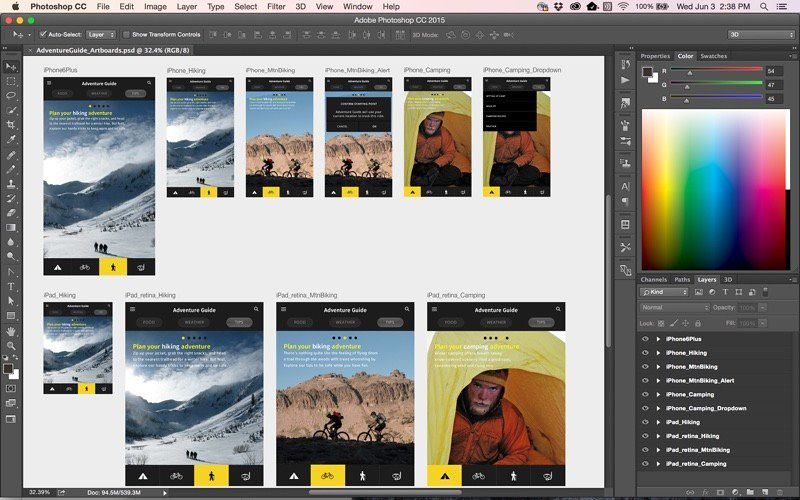
スクリーンショット

Adobe Photoshop 2026 截图 Adobe Photoshop 2026 截图