system-eye
Mac용 실시간 음향 시스템 튜닝, 최적화 및 진단 도구입니다. 오디오 인터페이스를 입력으로 사용하여 이중 FFT 주파수 응답 측정을 수행합니다……
소개
Mac용 실시간 음향 시스템 튜닝, 최적화 및 진단 도구입니다. 오디오 인터페이스를 입력으로 사용하여 이중 FFT 주파수 응답 측정을 수행합니다. System-eye는 이중 채널 FFT 오디오 분석기로, 기준 신호와 그 기준 신호를 피측정 시스템에 통과시킨 후 얻은 측정 신호(즉, 주파수 영역에서의 측정 신호)를 비교함으로써 피측정 음향 시스템의 전달 함수(Transfer Function)를 측정할 수 있습니다. 경험이 풍부한 시스템 엔지니어가 필요로 하는 핵심 기능에 초점을 맞추고 과도한 기능으로 복잡해진 기존 대안 소프트웨어와 차별화된, 극도로 간결하고 가벼운 설계를 채택했습니다.
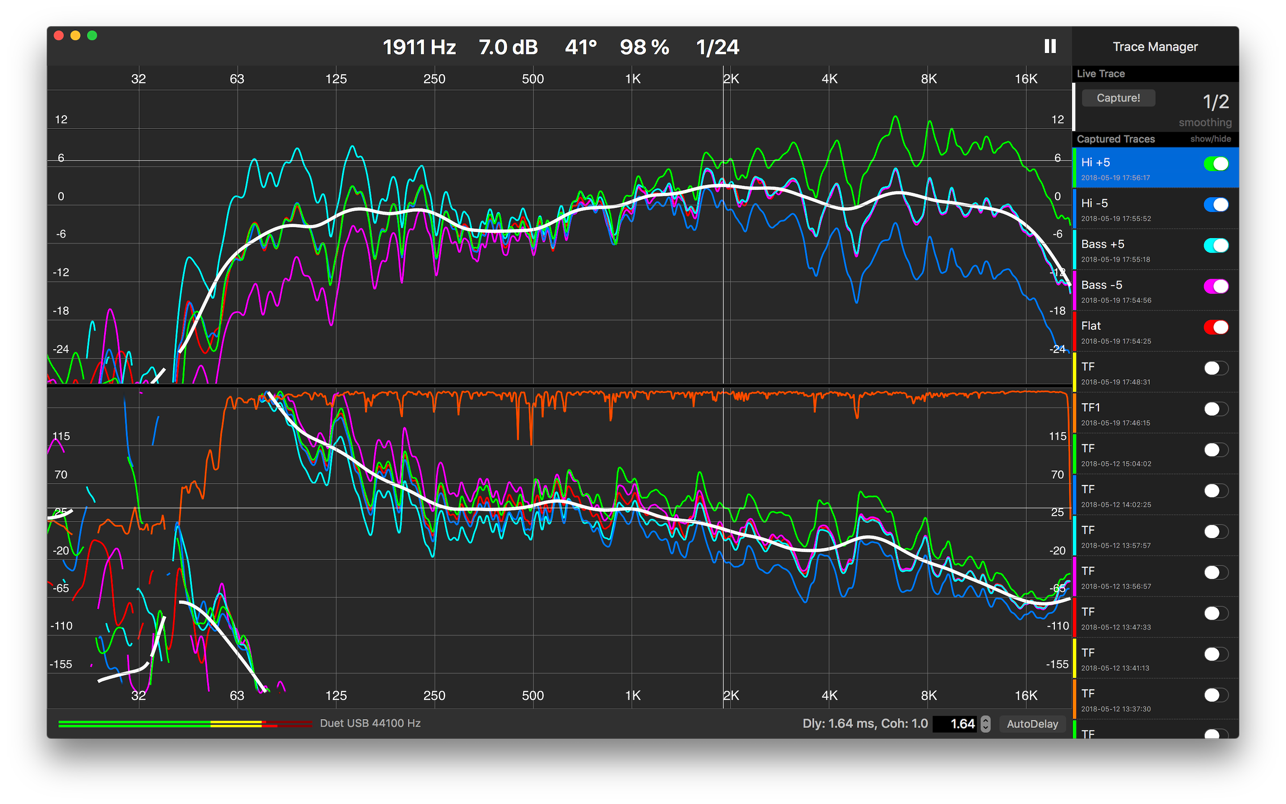
현재는 한 번에 하나의 측정 채널 페어만 지원하며, 실시간 평균(Live average)과 같은 고급 기능은 제공하지 않습니다. 또한 SPL(음압 레벨) 측정이나 교정 기능도 없습니다. System-eye의 핵심 기능은 전달 함수(주파수 응답) 분석에 집중하며, 측정 유효성 평가를 위한 코히어런스(coherence), 시간 영역 데이터 확인을 위한 임펄스 응답(IR) 그래프, 그리고 시스템 특성을 몇 분 안에 파악할 수 있도록 해주는 다양한 평균 및 스무딩 기능을 제공합니다.
오디오 입력 연결: 외부 오디오 인터페이스를 사용하고, 입력 1에는 측정 마이크로폰을, 입력 2에는 기준 신호를 연결하세요. 환경 설정(Preferences)에서 올바른 오디오 인터페이스를 선택하세요. 동일한 기준 신호를 입력 2와 피측정 시스템 모두에 전송하세요(와이어 스플리터 사용 권장). 왼쪽 하단 모서리의 레벨 인디케이터를 통해 기준 채널과 측정 채널 모두에서 명확히 구분되는 신호가 수신되고 있는지 확인하세요.
자동 지연(AutoDelay): AutoDelay 버튼을 클릭하여 마이크로폰과 기준 신호 간 자동 지연 감지를 활성화하세요. 적절한 지연 감지가 이루어지지 않으면 측정 결과가 부정확해집니다. 측정 트레이스를 한 번 캡처하면 'Delta Delay' 값이 표시됩니다. System-eye는 기준 신호로 사용 가능한 핑크 노이즈 발생기를 내장하고 있습니다.
캡처된 트레이스(Captured traces): 추후 참조를 위해 측정 트레이스를 저장할 수 있습니다. 모든 트레이스는 '트레이스 관리자(Trace Manager)'에 저장됩니다. T 키를 누르거나 메뉴에서 '보기(View) → 트레이스 관리자'를 선택하여 열 수 있습니다. 트레이스의 표시/숨기기, 이름 및 색상 변경, 삭제가 가능합니다.
신호 발생기(Signal Generator): 다음처럼 사용할 수 있습니다……






스크린샷